サービスを使ってみる

工務店・リフォーム店のホームページ機能ガイド 建築・リフォームのホームページに必要な機能:施工事例と予約システムの活用法

載せ方、仕組み、デザインのコツまで、画面を見ながら順番に。

工務店・リフォーム店のホームページで、問い合わせにつながる施工事例と予約システム、そして成約からお礼・お客様の声までを支える機能を、画面つきで具体的に解説します。

1施工事例

施工前
外壁を塗るうさぎ施工後

外壁塗装|○○市|工期 約2週間(イメージ)

前と後を
並べて見せる

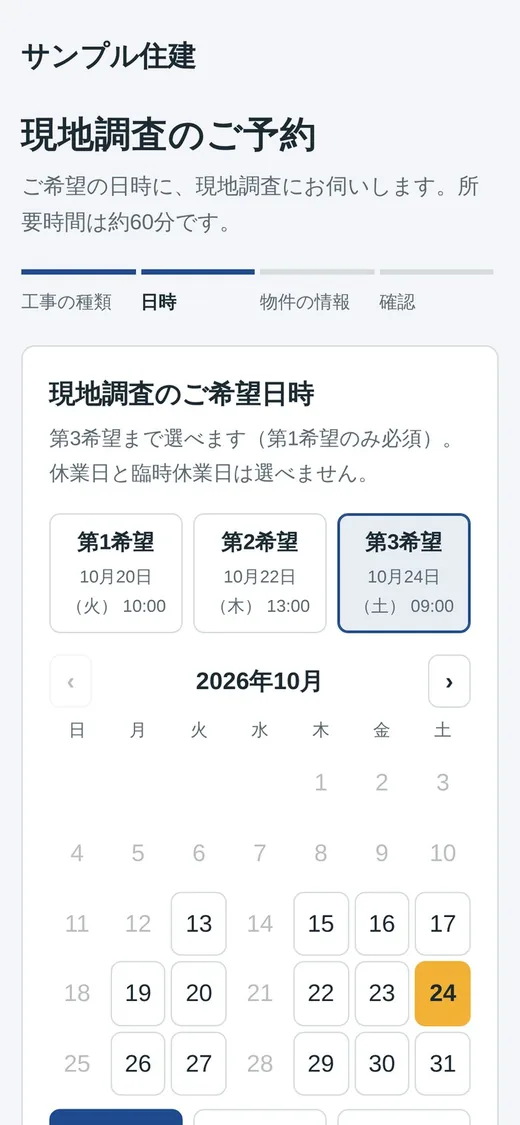
予約ページ:希望日時を選ぶ画面

24時間
予約OK

虫めがねをのぞくマスコットのうさぎ
1

施工事例

工務店・リフォーム店の
施工事例を、ホームページに載せる方法。

依頼を考えているお客さまは、仕上がりを見て決めたいと考えています。施工事例は、ホームページの中で最も説得力のある内容です。

  1. スマホで撮影するうさぎSTEP 1

    施工前を撮る

    工事を始める前に、同じ場所を撮影しておきます。

  2. 外壁を塗るうさぎSTEP 2

    施工後を撮る

    完成後に、施工前と同じ位置・同じ向きで撮影します。

  3. パソコンを操作するうさぎSTEP 3

    写真を選んで追加

    管理画面で、施工前と施工後の写真を選びます。スマホからも操作できます。

  4. ばんざいするうさぎSTEP 4

    説明を添えて公開

    工事の内容や地域を書き添えて保存すると、ホームページに載ります。

SHブッキングの施工事例機能

施工前・施工後を、並べて表示

写真を2枚選ぶだけで、施工前と施工後が並んだ施工事例になります。クリックすると拡大して、細部まで見てもらえます。

  • 写真は、見やすいサイズに自動で縮小して保存
  • 説明文を添えて、工事の内容や地域を伝えられる
  • 3つのレイアウト・12色・7種類の文字から、見た目を選べる
  • 公開したあとも、いつでも追加・変更できる
施工事例を載せたホームページの例
タブレットを持つうさぎ

映える施工事例にする、4つのコツ

  • コツ 1

    前後で同じアングルに

    同じ位置から撮ると、変わった部分がひと目で伝わります。

  • コツ 2

    明るい時間に撮る

    明るい光で撮ると、仕上がりの色や質感がきれいに写ります。

  • コツ 3

    説明は「何を・どこで」

    工事の内容、地域、期間を短く添えると、状況をイメージしてもらえます。

  • コツ 4

    まずは3件から

    最初から多くを載せなくて大丈夫です。公開してから、少しずつ足しましょう。

2

予約システム

リフォーム店のホームページに、
予約システムを入れるメリットと仕組み。

電話に出られない時間帯でも、お客さまが自分で日時を選んで予約できます。予約が届いてからの流れも、一つにつながっています。

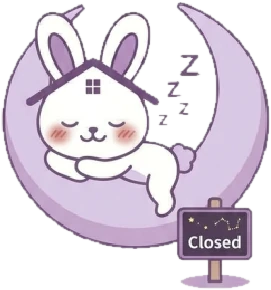
  • 三日月の上で眠るうさぎ

    24時間、受け付けられる

    夜中や休日でも、お客さまがスマホから予約できます。

  • 頬に手を当てて困るうさぎ

    日程調整のやりとりが減る

    希望日時は第3希望まで。確定済みの時間は選べないので、重なりません。

  • 手紙を持つうさぎ

    届いた予約を取りこぼさない

    予約が入るとすぐに通知。そのまま案件として管理できます。

お客さまの予約は、4つの画面で完了

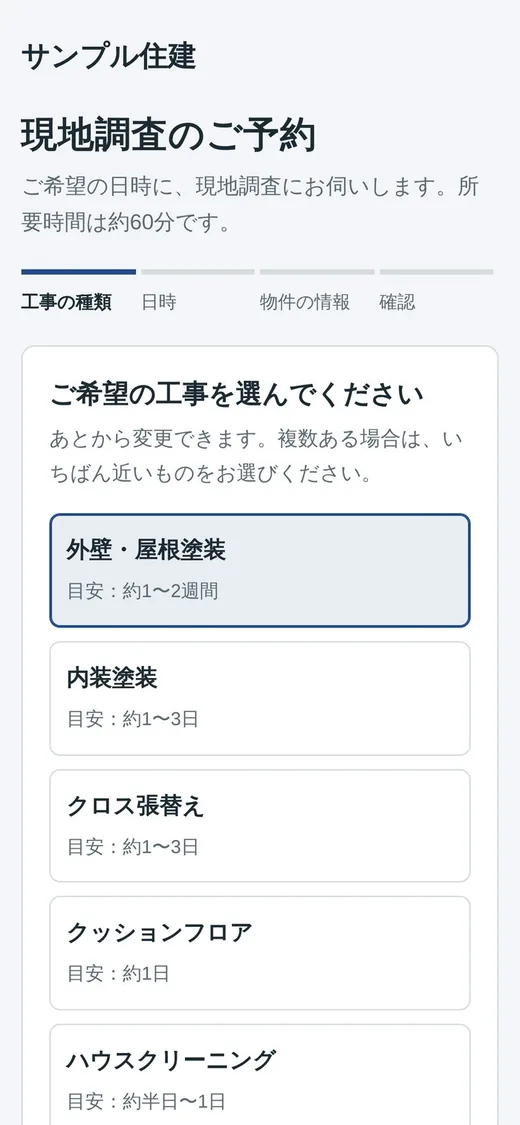
  1. サービスを選ぶ画面
    STEP 1

    サービスを選ぶ

    依頼したい工事の種類を選びます。

  2. 希望日時を選ぶ画面
    STEP 2

    日時を選ぶ

    第3希望まで選べます。

  3. 情報を入力する画面
    STEP 3

    情報を入力する

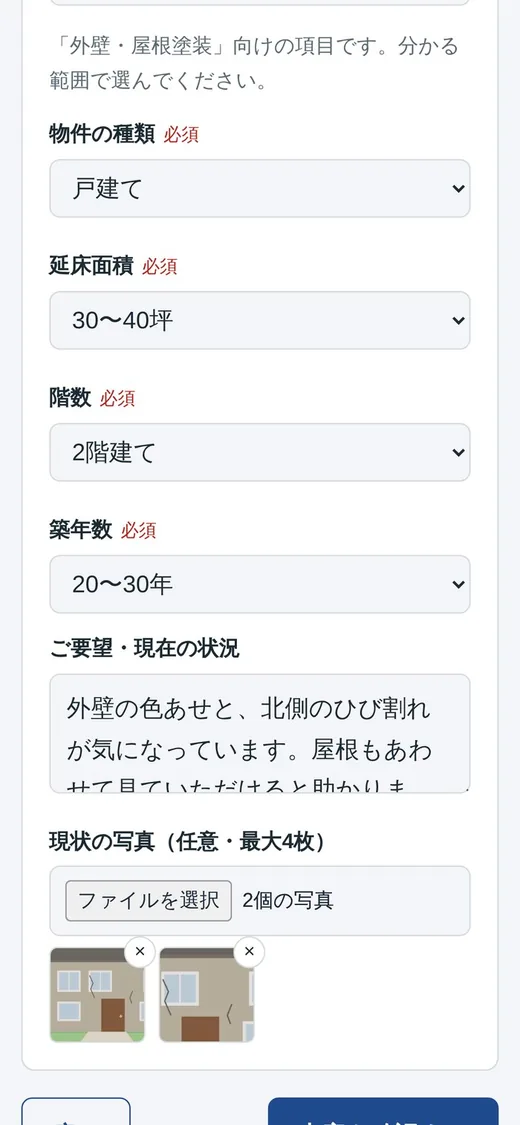
    お名前、ご住所、写真(4枚まで)、ご希望の連絡方法。

  4. 予約完了の画面
    STEP 4

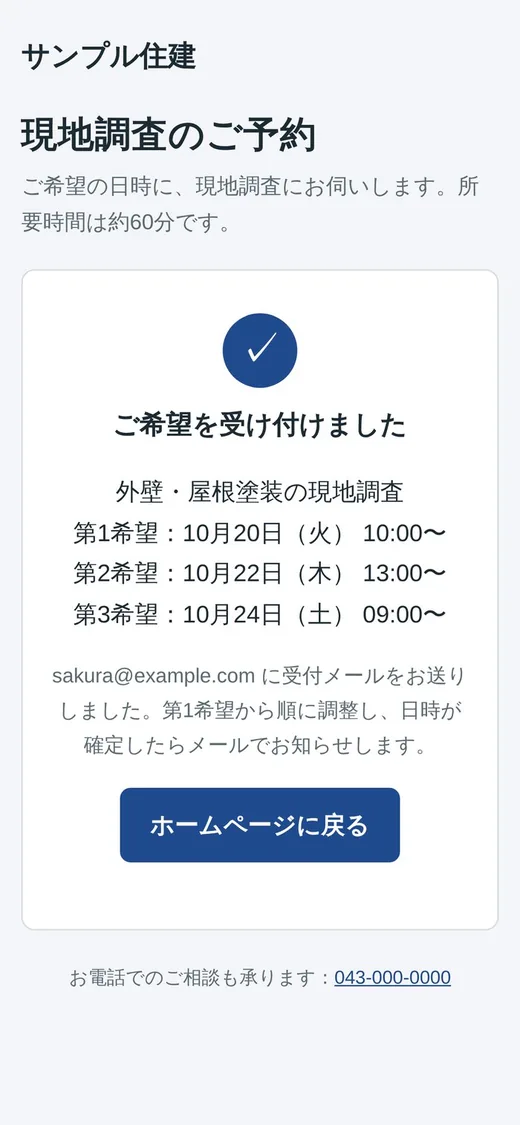
    予約が完了

    予約番号つきの受付メールが届きます。

予約が届いてからは、事業者さまの側へ

  1. 1
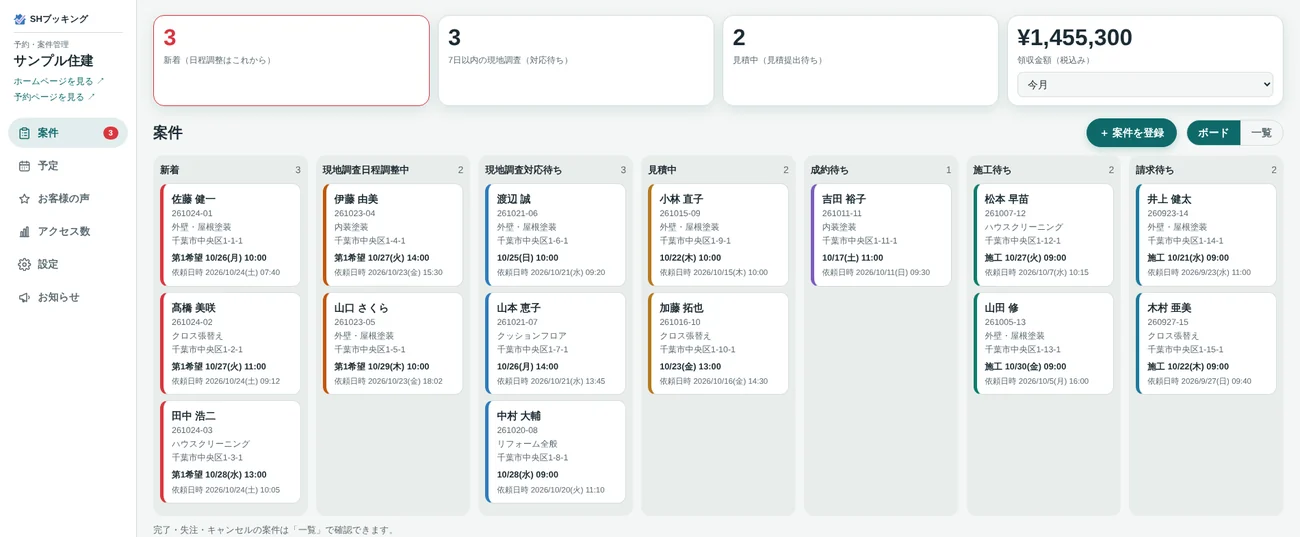
    案件が自動で作られる予約の内容が、新着の案件として並びます。
  2. 2
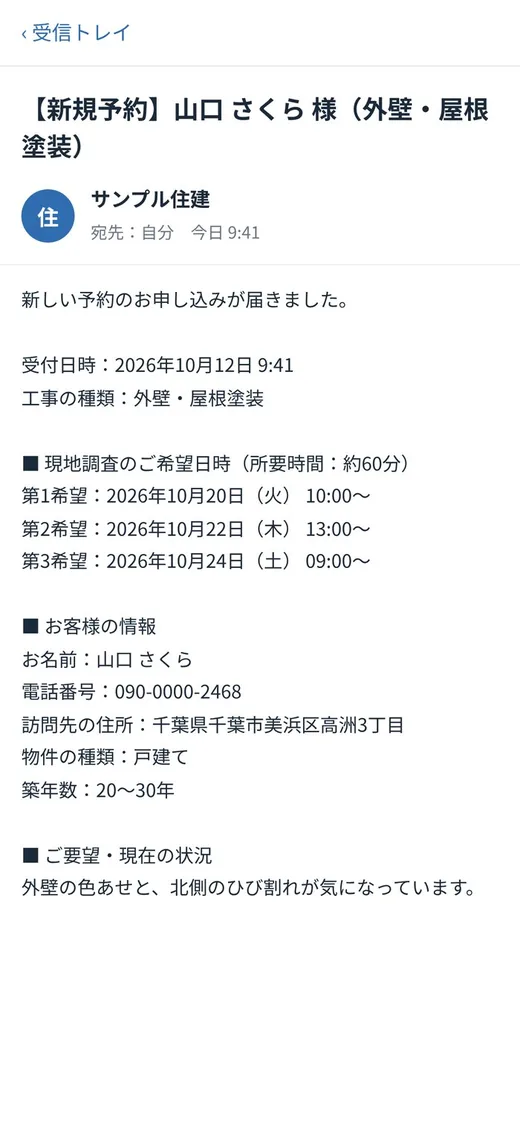
    通知メールで内容を確認希望日時、ご要望、写真をすぐ確認できます。
  3. 3
    希望日時から「確定」を押す案件画面でも、予定表(月・週・日)のポップアップからでも確定できます。
  4. 4
    お客さまに確定メールが届く自動で送られるので、連絡の手間がありません。
  5. 5
    前日には、リマインドも自動で現地調査の前日に、お客さまへメールが届きます。
お客さまに届くメールの画面
案件ボードの画面
  • ダブルブッキングなし確定済みの時間は選べません。
  • 休業日・受付時間は設定どおり休業日は選べません。
  • 連絡方法を選べる電話・メール・LINEから、お客さまが選びます。
  • 今のホームページにも追加予約ボタンやバナーを貼るだけで使えます。
3

問い合わせが増えるデザイン

綺麗なだけでは、増えない。
問い合わせにつながる5つのポイント。

自分のホームページに当てはまるものを、チェックしてみてください。

12345
電話する
現地調査を予約する
施工前
施工後
日時を選ぶ情報を入力完了
電話する予約する

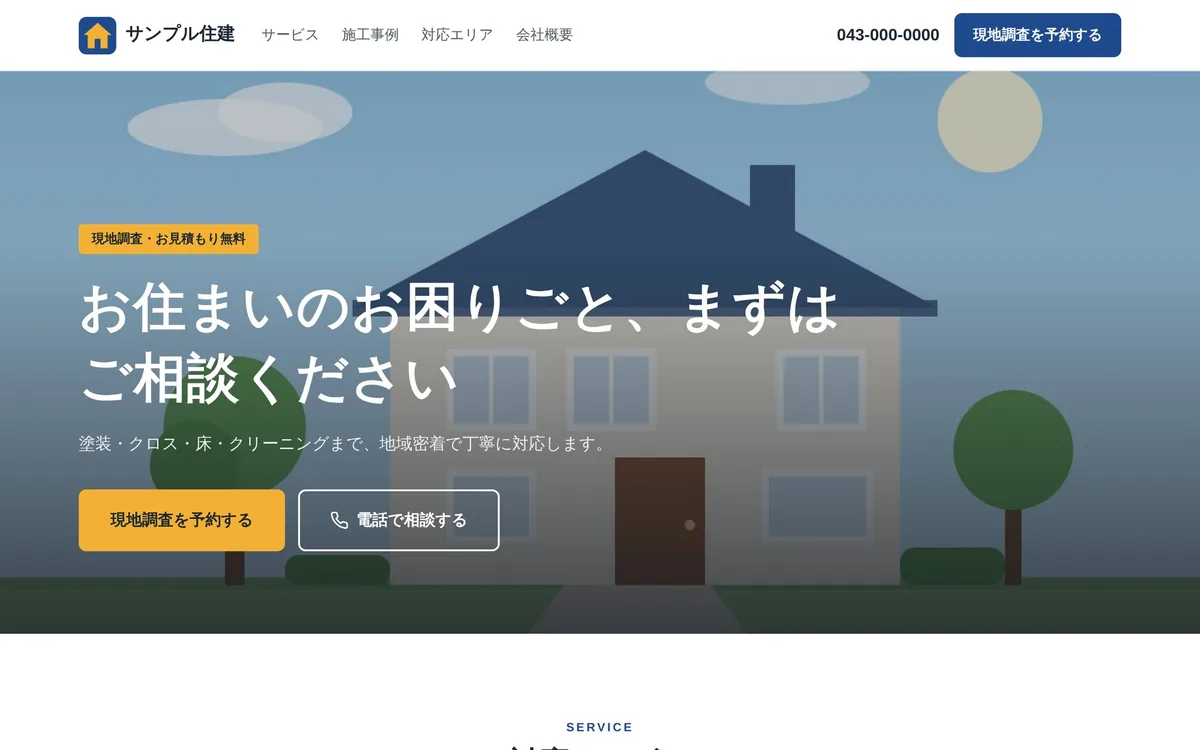
理想のページ構成のイメージ

あなたのホームページをチェック

考えるうさぎ
0 / 5 項目

まずは、電話と予約ボタンの位置から

当てはまるものを選ぶと、結果が変わります。1つ目と2つ目から見直すと、効果を感じやすい項目です。

4

協力業者・お客様との共有

施工の依頼から完了のご報告まで、
ひとつの流れでつながります。

案件の詳細から、協力業者に必要な情報だけを共有。現場の様子は共有ページに残り、完了したら、写真をお客様へお届けします。

  1. 手をつなぐうさぎSTEP 1

    協力業者に案件を共有

    案件の詳細画面から、お客様の情報や現場の写真を、選んだ項目だけ共有します。

  2. 工事をするうさぎSTEP 2

    共有ページで作業を報告

    協力業者が、作業の記録と現場の写真を共有ページに残します。

  3. お祝いするうさぎSTEP 3

    完了後、お客様へ写真を共有

    仕上がりの写真と作業の記録を、お客様にお届けします。

協力業者向け

共有ページで、情報も報告もまとめて

共有リンクを開くだけで、案件の情報を確認でき、作業の記録や写真を追加できます。

○○工務店から案件の共有7日間 見られます
サービス
外壁塗装
施工
11月12日 9:00〜
住所
○○市△△町 1-2-3
  • 作業前○○塗装 山田11/12 8:40
    足場の状態を確認しました。
  • 作業中○○塗装 山田11/13 15:10
    下塗りが終わりました。
  • 作業後○○塗装 山田11/15 16:30
    仕上げまで完了です。
+ 作業の記録を追加する
  • 見せる項目を選べます。電話・メールを伏せることもできます
  • 社内メモと見積金額は、共有ページに出ません
  • 記録は「作業前・作業中・作業後」に分けて残せます
  • 見られる期間は3日〜90日。案件を完了にすると、協力業者向けのリンクは自動で取り消されます
お客様向け

完了後の写真を、そのままお届け

作業の記録の中から、見せたい写真を選んで共有します。お客様には、メールまたはLINEなどでお送りできます。

外壁塗装のご報告30日間 見られます
本日、工事が完了しました。仕上がりの写真をご確認ください。○○工務店より
作業前
作業後
  • 作業後○○工務店11/15 16:40
    外壁と付帯部の塗装が完了しました。
  • お客様の連絡先がメールなら、ご報告のメールと共有リンクを自動で送れます
  • LINEなどで送りたいときは、スマホの共有ボタンで、リンクを渡せます
  • お客様向けのページには、SHブッキングの表示は出ません
  • お客様向けの共有は、初期設定で30日間見られます

※ 画面はイメージです。共有ページは、リンクを知っている人が見られます。期限が過ぎると開けなくなり、あとから取り消すこともできます。

5

見積書・請求書・領収書

見積から領収書まで、
案件の画面から、そのまま作れます。

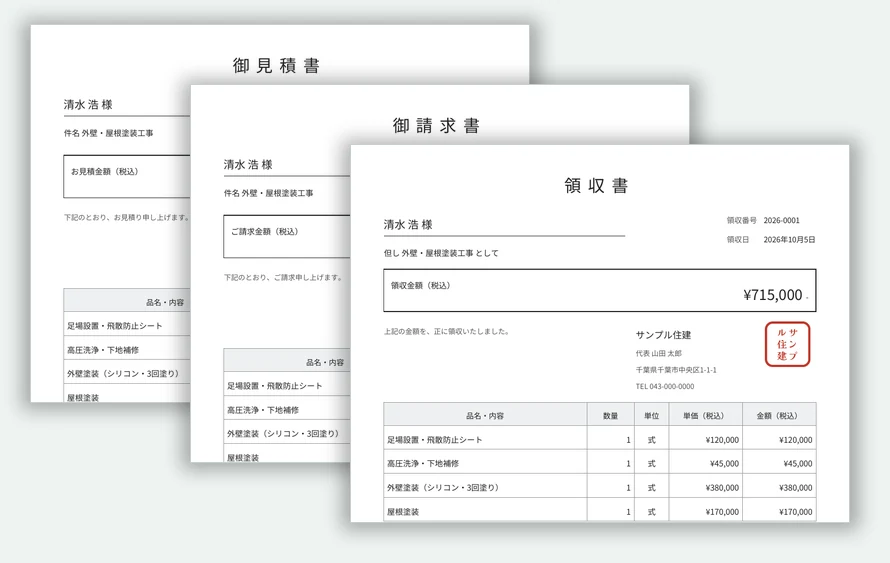
予約から現地調査、施工、請求まで、同じ案件の画面で。見積書・請求書・領収書をPDFで作って、お客様へお届けします。オプション・月1,000円

  1. 書類を見るうさぎSTEP 1

    見積書を作る

    現地調査のあと、案件の画面で金額を入れて「見積書を作成」します。

  2. 喜んで跳ねるうさぎSTEP 2

    成約したら「採用」

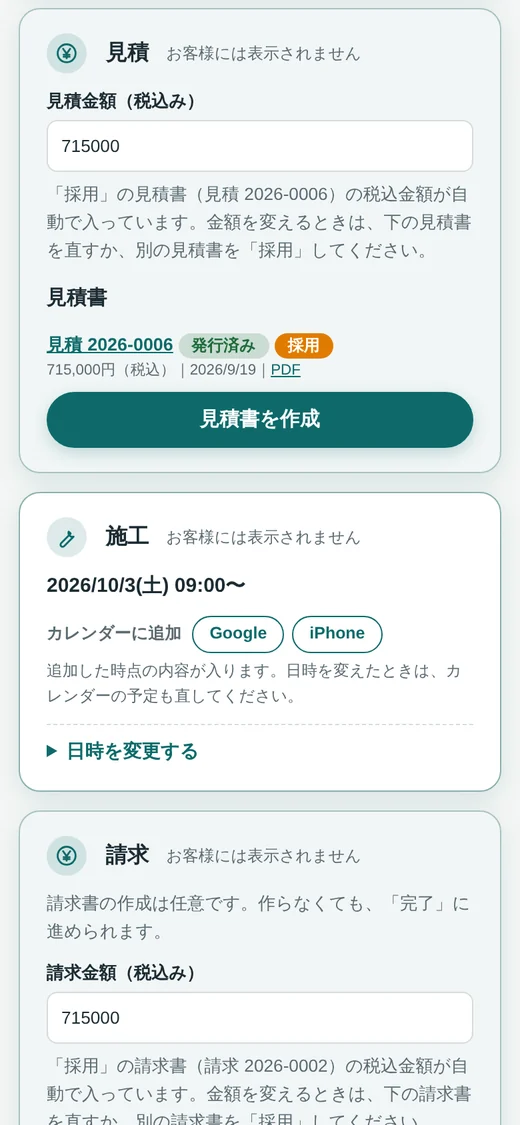
    見積書を「採用」にすると、その金額が案件の金額に自動で入ります。

  3. 工事をするうさぎSTEP 3

    施工のあと、請求書

    「請求書を作成」。消費税は、税率(8%・10%)ごとに自動で計算します。

  4. お祝いするうさぎSTEP 4

    お支払いのあと、領収書

    「領収書を作成」。書類は、まとめてダウンロードもできます。

SHブッキングの書類機能

インボイス制度の書式に沿って作成

税込の金額を入れるだけで、適格請求書の記載事項に沿った書類が、PDFで作れます。

  • 登録番号・角印・振込先は、設定で入れておけます
  • 書類の番号は自動で採番されます
  • 見積書の金額は、そのまま案件の金額に
  • 見積書には、お客様がスマホの画面をなぞって署名。署名入りのPDFが、自動でできます
  • 書類は自動では送りません。内容を確認してから、お客様にメールで送れます

※ 税務の判断は、税理士などにご確認ください。

見積書・請求書・領収書のPDFの例
案件の画面から

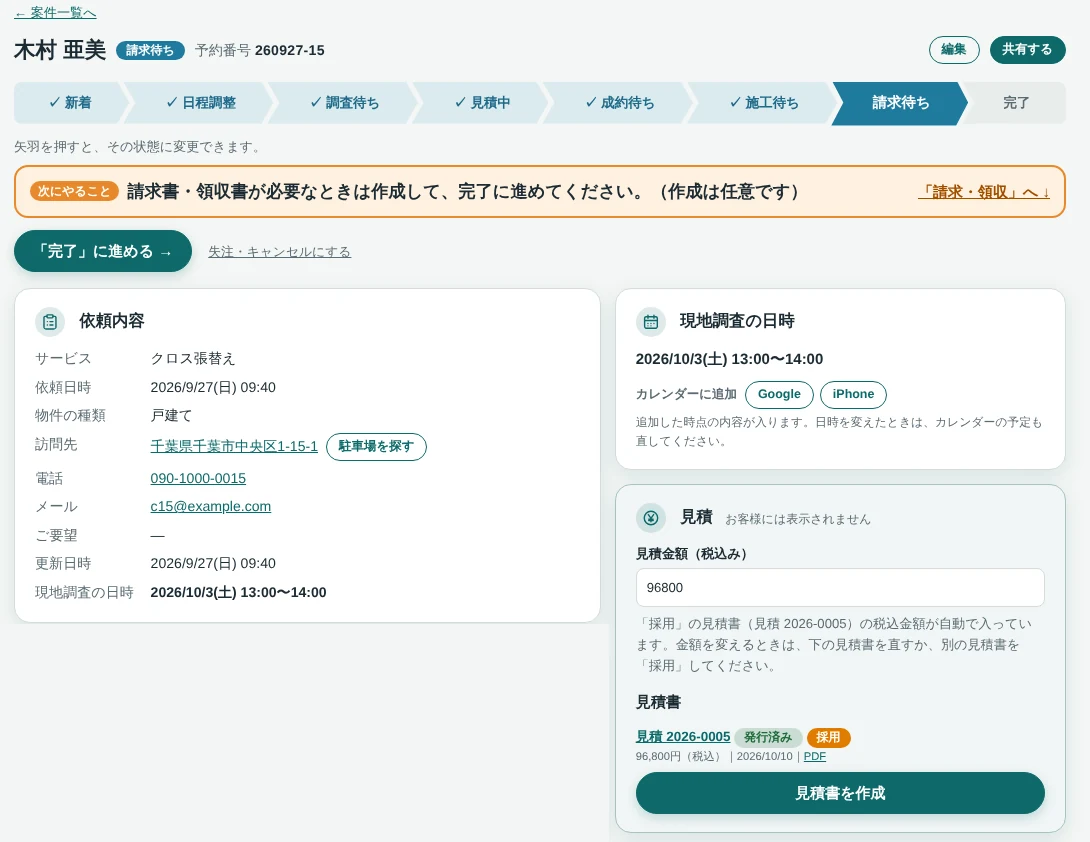
「次にやること」に沿って進める

見積、施工、請求と進むたびに、案件の画面に次にやることが表示されます。書類の作成も、同じ画面のボタンから。

  • 矢羽(新着〜完了)で、今の状態がひと目でわかる
  • 見積金額や施工日を保存すると、次の状態へ自動で進む
  • 請求書・領収書は任意。作らなくても「完了」に進める
案件の詳細:矢羽で今の状態を表示し、次にやることを案内する画面
案件の画面:見積・施工・請求の欄と、書類を作成するボタン
6

自動メールとお客様の声

連絡のし忘れを防いで、
お客様の声も自動で集まります。

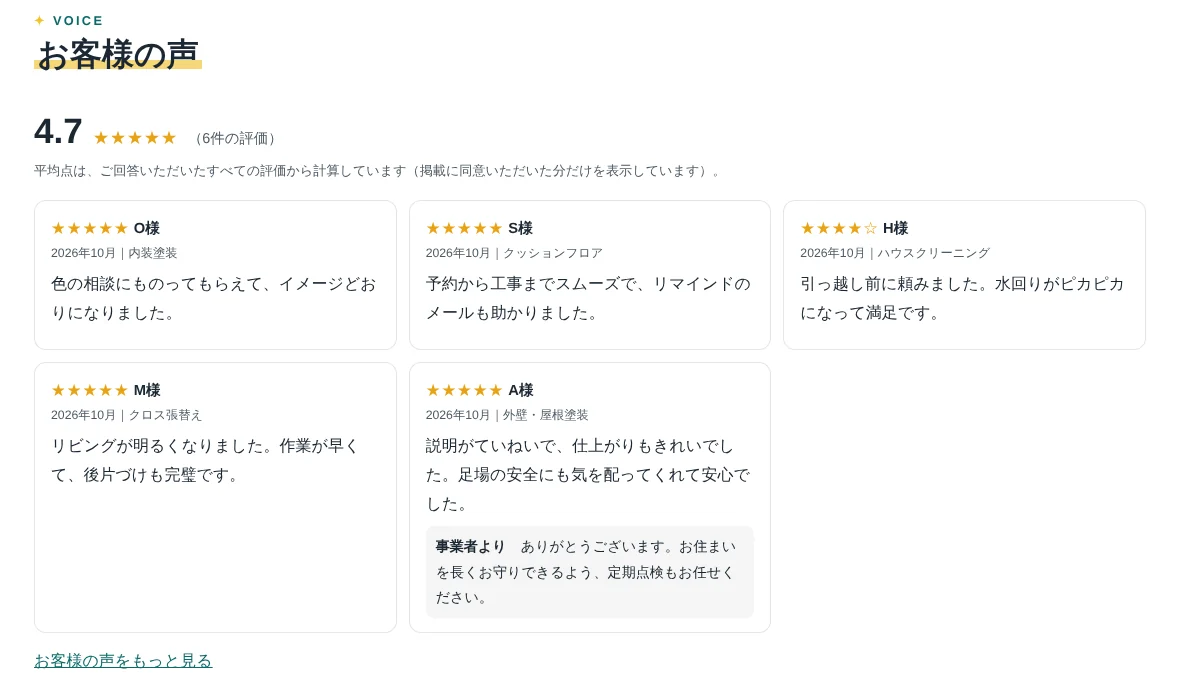
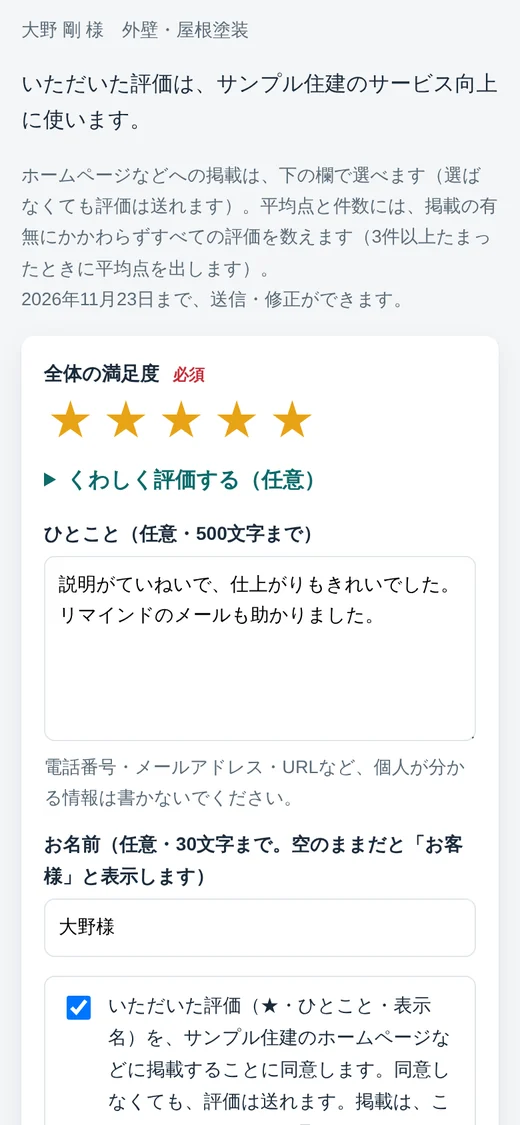
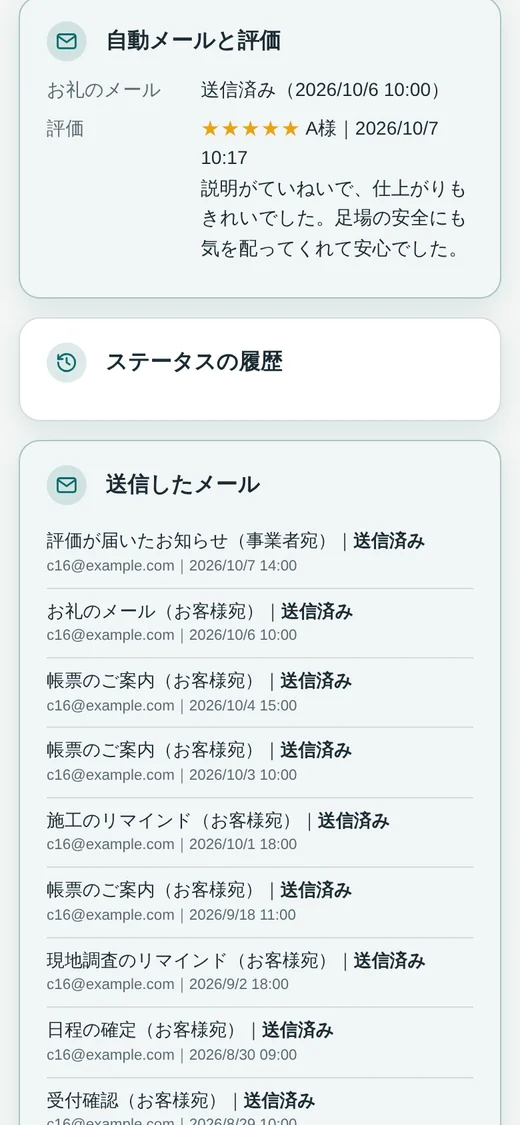
リマインドとお礼のメールは、決めた時刻に自動で届きます。お礼メールから評価ページへ進み、評価はホームページの「お客様の声」に載ります。

  1. 手紙を持つうさぎSTEP 1

    前日にリマインド

    現地調査・施工の前日に、お客様へ自動でメール。時刻は9時・12時・18時から選べます。

  2. 喜んで跳ねるうさぎSTEP 2

    完了で、お礼メール

    案件を「完了」にすると、設定した時期にお礼メールが届きます。

  3. スマホを操作するうさぎSTEP 3

    評価ページで投稿

    お客様は、スマホから★とひとことを送れます。ログインは不要です。

  4. ばんざいするうさぎSTEP 4

    ホームページに掲載

    掲載に同意いただいたものだけが、「お客様の声」に自動で載ります。

お客様の声の機能

同意のあった評価だけを、掲載

評価は、お客様が掲載に同意したものだけがホームページに載ります。評価が届くと、すぐにお知らせします。

  • ★は必須。対応・仕上がり・価格も、任意で評価してもらえます
  • 平均点は、3件以上たまると表示されます
  • 事業者様からの返信も、一緒に公開できます
  • 評価は、事業者側で書き換えたり消したりできません(不適切な内容は、運営に報告できます)

※ 自動掲載は、SHブッキングで作ったホームページの場合です。

ホームページの「お客様の声」(平均点と各評価)
お客様が評価を送る画面(★とひとこと)
自動メールの設定

送る・送らないも、時刻も、選べます

メールの送り先は、お客様と、事業者様の両方。やり忘れを防ぎます。

  • 施工日が確定したら(「施工待ち」に進めたら)、お客様へメール
  • 完了後は、3か月・半年・1年ごとに「その後のご様子は」のメール(アフターフォロー)
  • 事業者様へは、「翌日の予定」と、放置されている新着案件をお知らせ
  • お礼メールは、翌日10時・当日18時・3日後10時から選べます
  • 送った内容は、案件の画面で確認できます
案件の画面:送ったメールの記録と、お客様の評価

まとめ

SHブッキングなら、
この機能が最初からそろっています。

  • 外壁を塗るうさぎ

    施工事例

    施工前・施工後を並べて載せられます。写真は自動で見やすいサイズに。

  • スマホを操作するうさぎ

    予約システム

    24時間の現地調査予約。通知、確定メール、案件管理までつながっています。

  • パソコンを操作するうさぎ

    問い合わせにつながる設計

    電話と予約の入口、3ステップの予約、スマホで見やすい表示。

  • 手をつなぐうさぎ

    共有と完了報告

    協力業者への案件の共有と、完了後のお客様への写真のお届け。

  • 書類を見るうさぎ

    見積書〜領収書

    案件の画面からPDFで作成。お客様のスマホでの署名にも対応。インボイス制度の記載事項に沿った書式です(オプション)。

  • 手紙を持つうさぎ

    自動メールとお客様の声

    リマインドとお礼メールは自動。同意のあった評価が、ホームページに載ります。

ログインの安全性も、しっかり管理画面は、パスワードに加えて、メールの確認コードか、パスキー(スマホの指紋・顔認証、Windows Hello、USBのセキュリティキー)で本人確認します。
  • 初期費用 0円
  • お申し込みの月は 無料
  • 月 880円から(税込)

※ 見積書・請求書・領収書の作成は、有料のオプション(月1,000円)です。案件ごとの原価管理も、別のオプション(月800円)で使えます。

よくある質問

気になること、
お答えします。

あごに手を当てて考えるうさぎ
Q

工務店の施工事例は、どうやって載せますか?

A管理画面で、施工前と施工後の写真を選び、説明文を添えて保存するだけです。写真は見やすいサイズに自動で縮小されます。

Q

スマホで撮った写真でも載せられますか?

Aはい。管理画面はスマホからも操作できます。スマホの写真を選んで、施工事例として追加できます。

Q

リフォームの予約システムを、今のホームページに追加できますか?

Aはい。お持ちのホームページに予約ボタンやバナーを貼るだけで、予約ページだけを追加できます(「予約ページのみ」のライセンス)。

Q

予約が重なってしまうことはありませんか?

A確定した現地調査の時間は、お客さまの画面で選べなくなります。休業日や受付時間も、設定どおりに反映されます。

Q

お客さまは、電話以外でも連絡できますか?

A予約のときに、連絡方法を電話・メール・LINEから選べます。LINEを使う場合は、友だち追加のURLを設定に入れます。

Q

問い合わせが増えるデザインに、自分でできますか?

A3つのレイアウト・12色・7種類の文字から選べます。保存する前にプレビューで確認できて、公開後もいつでも変えられます。

Q

見積書・請求書・領収書は作れますか?インボイス制度に対応していますか?

A案件の画面から、見積書・請求書・領収書をPDFで作れます(有料のオプション・月1,000円)。適格請求書発行事業者の登録番号を設定すると、登録番号を入れた書類を作れ、書式は適格請求書の記載事項に沿っています。書類は自動では送らず、内容を確認してから、お客様にメールで送れます。見積書には、お客様がスマホの画面をなぞって署名でき、署名入りのPDFが自動でできます(手書きのサインの画像と同意の記録で、電子証明書による電子署名ではありません)。税務の判断は、税理士などにご確認ください。

Q

お客様へのリマインドやお礼のメールは、自動で送られますか?

A現地調査・施工の前日のリマインド、施工日が確定したときのメール、完了後のお礼メール、その後のアフターフォロー(3か月・半年・1年ごとの状況確認)は、自動で届きます。送るかどうか、送る時刻や時期は、設定で変えられます。日程を変更したときは、お客様へ自動ではメールしないので、電話などでお伝えください。

Q

お客様の評価は、全部ホームページに載りますか?

A載るのは、お客様が評価ページで掲載に同意したものだけです(SHブッキングで作ったホームページの場合)。評価は事業者側で書き換えたり消したりはできませんが、返信は書けます。不適切な内容は、運営に報告できます。

Q

ログインのセキュリティは大丈夫ですか?

A管理画面へのログインは、パスワードに加えて、メールの確認コードか「パスキー」(スマホの指紋・顔認証、Windows Hello、USBのセキュリティキー)での本人確認が必要です。

Q

案件ごとの原価や、赤字の案件も管理できますか?

A有料の「原価管理」オプション(月800円・税込)で、案件ごとに労務費・外注費・材料費・現場経費を入れて、粗利と粗利率を見られます。従業員の月ごとの埋まりぐあい(原価山積み)も分かります。原価は、お客様向けの画面・メール・帳票には出ません。

お問い合わせ・お申し込み

施工事例・予約・見積から領収書・お客様の声まで、
画面で一緒に確認しませんか。

画面のデモや、今のホームページとの組み合わせ方もご案内します。内容を確認のうえ、担当者からメールでご連絡します。

喜んで跳ねるうさぎ
ご用件必須
虫めがねをのぞくマスコットのうさぎ

新機能|原価管理オプション(月800円・税込)

案件ごとの原価と粗利を見える化して、赤字案件をなくす。

従業員の月ごとの埋まりぐあいと残工数(原価山積み)もグラフで分かるので、案件の割り当ても機動的に。

原価管理を見る

サービスの利用開始

今すぐ、使いはじめられます

必要事項を入力して、クレジットカードを登録するだけ。申込みの手続きはすべてオンラインで、すぐに管理画面をお使いいただけます。

サービスを使ってみる

先に相談したい方は、無料で相談するもご利用ください。