

この章でできること
お申し込みの手順は、第1章の STEP 1・2 で説明しました。この章では、契約の中身(ライセンスとオプション)と、ログイン・マイページのくわしい使い方をまとめます。気になるところだけ読んでも、分かるようにしてあります。

9つのステップ
- ライセンスを選ぶ最初に
- オプションを選ぶ最初に
- 契約内容を変える必要なとき
- ログインのしくみ約3分
- パスワードを忘れたとき必要なとき
- セキュリティキー・パスキーでログインする約3分
- マイページで、自分の情報を変える約5分
- 管理者と一般ユーザの違い約3分
- ユーザを追加する・止める約3分
2-1ライセンスを選ぶ最初に
ライセンスは、使える機能のセットです。3つのうち、1つを選びます。
| ライセンス | 月額(税込) | こんな方に |
|---|---|---|
| スタンダード (HP+予約ページ) |
月2,280円 | SHブッキングのホームページと予約ページの両方を使います。ホームページづくりから予約の受付、案件管理まで、これ1つで揃います。迷ったらこちらです。 |
| HPのみ | 月880円 | ホームページだけを作りたい方。予約ページは使えません(お問い合わせは電話で受けます)。 |
| 予約ページのみ | 月1,480円 | すでにご自分のホームページをお持ちの方。予約ページと案件管理だけを使い、既存のホームページに予約ボタンをつなげます。 |
ライセンスで変わること
- スタンダード:予約ページを使う・使わないを、自分で切り替えられます(第4章)。
- HPのみ:予約ページは使えません。ホームページの予約ボタンも出ません。
- 予約ページのみ:ホームページは使いません。入力できるのは屋号・電話番号、サービス名・工期の目安などに限られます(第3章の最後に説明)。
- どのライセンスでも、案件管理(第5章)は使えます。

2-2オプションを選ぶ最初に
ライセンスに加えて、必要なものだけを足せるオプションがあります。使わないものは、付けなくて大丈夫です。
| オプション | 月額(税込) | できること |
|---|---|---|
| AIでホームページを整える | 月500円 | ホームページの文章をAIに作ってもらう回数が、月1回から月10回に増えます(第3章)。 |
| 見積書・請求書・領収書作成 | 月1,000円 | 案件から見積書・請求書・領収書をPDFで作り、お客様に送れます(第6章)。 |
| 原価管理 | 月800円 | 案件ごとの原価(自社労務費・外注費・材料費・現場経費)から、粗利と粗利率を見られます。赤字案件の発見と、人の月ごとの埋まりぐあい(原価山積み)も分かります(第7章)。お客様には表示されません。 |
| ストレージ容量UP | 1,000MB:月500円 2,000MB:月800円 5,000MB:月1,500円 |
画像・帳票のPDF・添付ファイルを置ける容量です。最初は300MBが付いています。現場の写真が増えて足りなくなったときに足します。 |
| ユーザ数UP | 100ユーザまで:月500円 無制限:月2,000円 |
管理画面にログインできる人数です。最初は10ユーザまでが付いています。スタッフが増えて足りなくなったときに足します(2-9)。 |
使っている容量は、管理画面のストレージ容量(パソコンでは左下、スマホでは設定 > お支払い)で確認できます。
2-3契約内容を変える必要なとき
ライセンスとオプション、ストレージ容量、ユーザ数は、設定 > お支払いのご契約内容の変更から、あとからいつでも変えられます。変えられるのは管理者だけです(2-8)。
- 設定 > お支払いを開きます。
- ご契約内容の変更で、ライセンス・オプション・ストレージ容量・ユーザ数を選び直します。
- 変更内容を確認するを押すと、今の月額と、変更後の月額が表示されます。
- 内容を確かめて、この内容で変更するを押します。
| 増やす変更 | 上位のライセンスにする、オプションを足す、ストレージ容量・ユーザ数を増やす。すぐに使えるようになります。 |
|---|---|
| 減らす変更 | 下位のライセンスにする、オプションを外す。翌月1日から切り替わります。それまでは今のまま使えます。変更の予約は、取り消せます。 |
| ストレージ容量・ユーザ数 | 増やす方向だけ変えられます。減らしたいときは、運営までご連絡ください。 |
| 金額 | 変更後の金額は、変更の日の請求から反映されます(日割りはありません)。 |

お支払いの画面に「現在、お支払いは不要です」と出ているときは、この画面から契約を変えることはできません。変更をご希望のときは、運営までご連絡ください。
2-4ログインのしくみ約3分
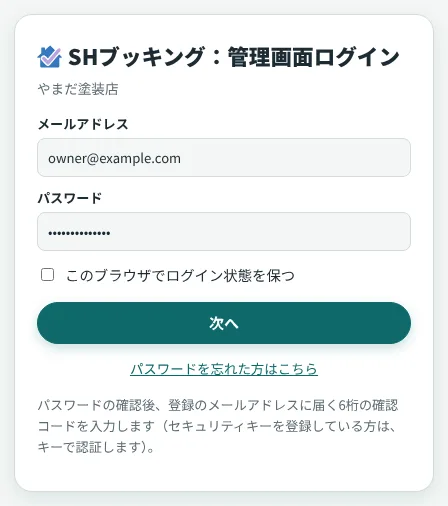
管理画面には、メールアドレスとパスワード、そしてメールで届く6桁の確認コードの2段階でログインします。パスワードが知られても、メールを受け取れる本人でなければ入れないので、安全です。
ログインの手順
- 管理画面のログインページを開きます。URLは、お申し込みのときにメールでお知らせしたものです(ブックマークしておくと便利です)。
- メールアドレスとパスワードを入れて、次へを押します。
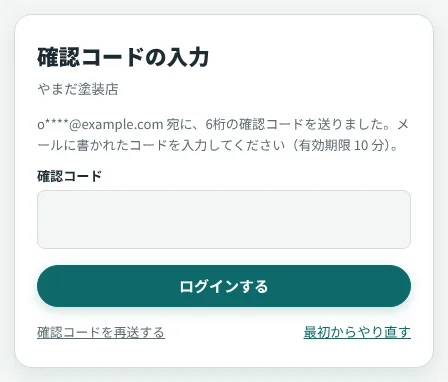
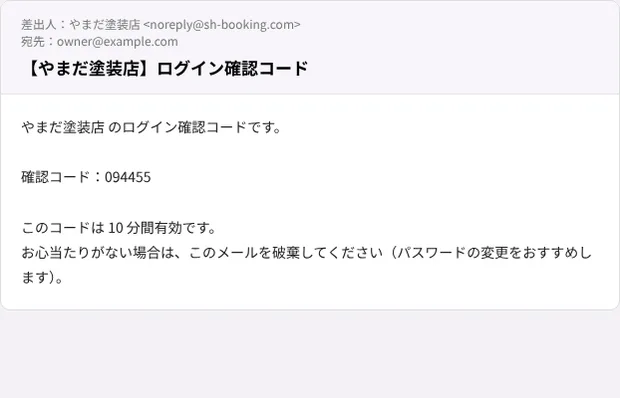
- 登録のメールアドレスに、6桁の確認コードが届きます。
- 確認コードを入力して、ログインするを押します。
確認コードのルール
- コードの有効時間は10分です。
- 続けて5回まちがえると、そのコードは使えなくなります。確認コードを再送するで、新しいコードを受け取ってください。
- 再送は、60秒あけてから押せます。新しいコードを受け取ると、前のコードは使えなくなります。
- メールが届かないときは、迷惑メールのフォルダも確かめてください。
「このブラウザでログイン状態を保つ」
ログイン画面のチェックを入れると、同じブラウザでは、しばらくログインしたままにできます。事務所のパソコンなど、自分だけが使う端末だけに使ってください。共用のパソコンでは、チェックを入れずに、使い終わったらログアウトします。
2-5パスワードを忘れたとき必要なとき
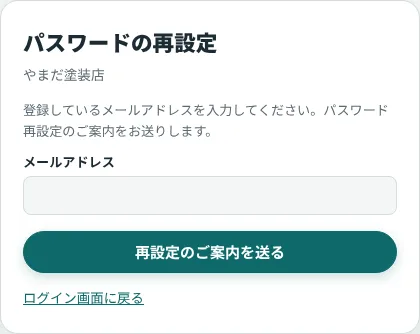
ログイン画面のパスワードを忘れた方はこちらから、パスワードを設定し直せます。
- パスワードを忘れた方はこちらを押します。
- 登録しているメールアドレスを入れて、再設定のご案内を送るを押します。
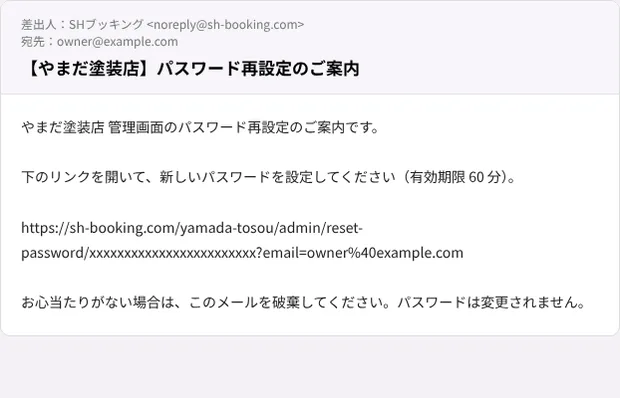
- 届いたメールのリンクを開きます。有効期限は60分です。
- 新しいパスワードを、2回入れて、パスワードを設定するを押します。10文字以上で、英字と数字を含めてください。
- 登録されていないメールアドレスを入れても、画面には同じ案内が出ます(誰が登録しているかを、外から調べられないようにするためです)。
- お申し込みのあとに届く初回のご案内メールのリンクは、パスワードを最初に設定するためのもので、有効期限は約3日です。期限が切れたら、この手順でやり直せます。
2-6セキュリティキー・パスキーでログインする約3分
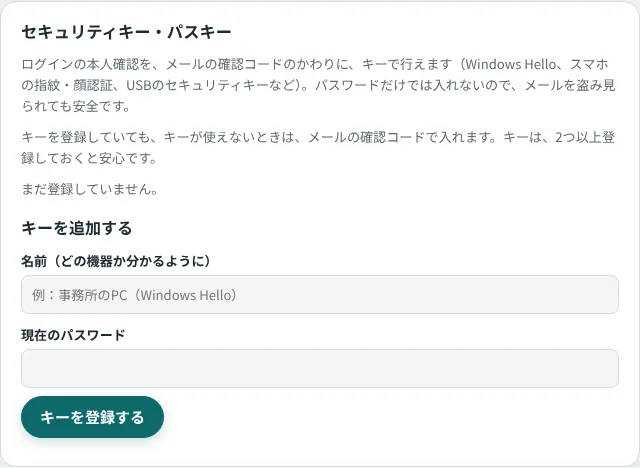
メールの確認コードのかわりに、端末の指紋・顔認証や、USBのセキュリティキーでログインできます。登録しておくと、メールを開かずに、すばやく安全に入れます。
使えるもの:Windows Hello、スマホ・パソコンの指紋認証・顔認証、USBのセキュリティキー など。
キーを登録する
- ログイン中に、マイページを開きます(2-7)。
- セキュリティキー・パスキーの欄で、名前(例:事務所のPC(Windows Hello))と現在のパスワードを入れます。
- キーを登録するを押して、画面の案内に従って、指紋・顔認証などを行います。
登録したキーは、名前・種類・登録した日・最後に使った日時が一覧に出ます。
キーでログインする
キーを登録していると、ログインの手順は次のようになります。
- メールアドレスとパスワードを入れて、次へを押します。
- キーで認証するを押して、指紋・顔認証などを行います。
キーが使えないときは、キーを使えないとき:メールで確認コードを受け取るを押すと、これまでどおり確認コードで入れます。
キーを削除する
一覧の削除の横に、現在のパスワードを入れて、削除を押します。

2-7マイページで、自分の情報を変える約5分
管理画面のマイページ(パソコンでは左下、スマホでは画面の上の帯)で、ログイン中のご本人の情報を変えられます。マイページの横の?を押すと、このマニュアルが開きます。
基本情報と電話番号
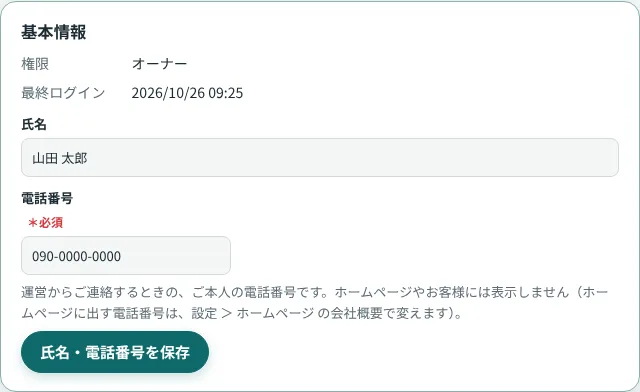
- 権限と最終ログインの日時を確認できます。身に覚えのないログインがないか、ときどき見てみましょう。
- 氏名を変えたら、氏名・電話番号を保存を押します。
- 電話番号は、運営からご連絡するときの、ご本人の番号です。管理者は必須、一般ユーザは任意です。ホームページやお客様には表示しません(ホームページに出す電話番号は、設定 > ホームページ の会社概要で変えます)。
文字の大きさ
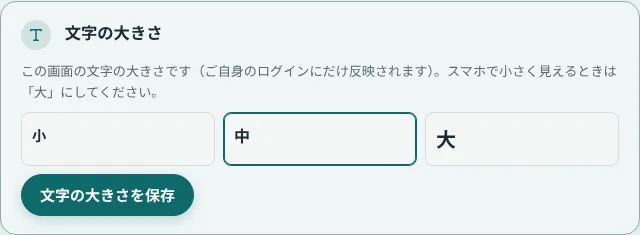
管理画面の文字の大きさを、小・中・大から選べます。自分のログインにだけ反映されます。スマホで小さく見えるときは「大」にしてください。
ログイン用メールアドレスを変える
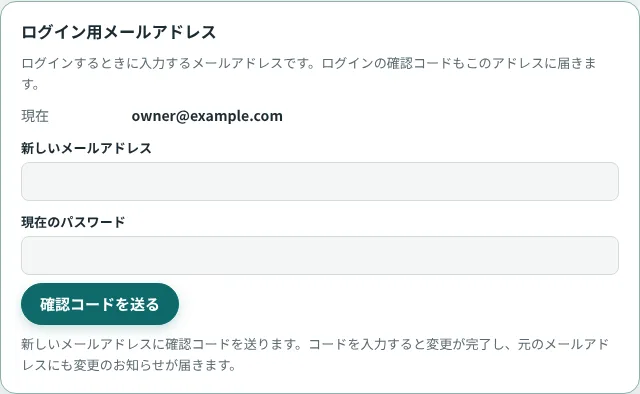
- 新しいメールアドレスと現在のパスワードを入れて、確認コードを送るを押します。
- 新しいメールアドレスに、6桁の確認コードが届きます(10分間有効)。
- コードを入力して、メールアドレスを変更するを押すと、変更が完了します。元のメールアドレスにも、変更のお知らせが届きます。
- コードが届かないときはコードを再送する、アドレスを間違えたときは変更を取り消すから、やり直せます。
- ログインの確認コードも、新しいメールアドレスに届くようになります。
- 管理者のうち、契約者(最初の管理者)の場合は、お支払い(クレジットカード)の領収書の宛先も、新しいメールアドレスに変わります。
- 予約のお知らせが届く通知先が、ログイン用と同じメールアドレスだったときは、一緒に新しいアドレスに変わります。別のアドレスにしているときは、そのままです(設定 > 予約設定、第4章)。
パスワードを変える
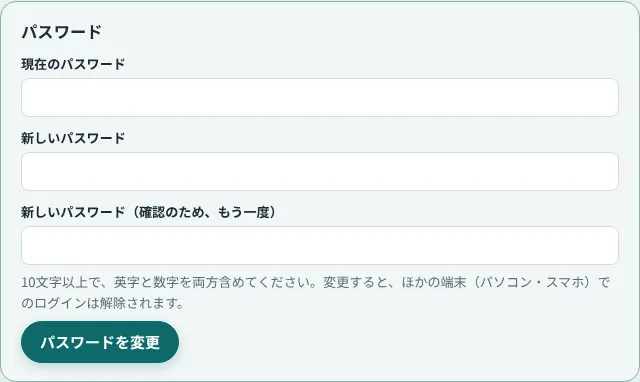
現在のパスワードと、新しいパスワード(確認のため2回)を入れて、パスワードを変更を押します。10文字以上で、英字と数字の両方を含めてください。変更すると、ほかの端末(パソコン・スマホ)でのログインは解除されます。

2-8管理者と一般ユーザの違い約3分
管理画面にログインする人(ユーザ)には、管理者と一般ユーザの2つの権限があります。自分の権限は、マイページの権限で確認できます。最初にお申し込みをした人は、管理者です。
| できること | 管理者 | 一般ユーザ |
|---|---|---|
| 案件の管理・予定・お客様の声・写真・作業の記録・見積書などの発行 | ○ | ○ |
| マイページ(氏名・メールアドレス・パスワード・キー) | ○ | ○ |
| 設定(ホームページ、予約、通知など)を見る | ○ | ○ |
| 設定を変える | ○ | —(見るだけ) |
| AIでホームページを整える | ○ | — |
| ユーザの追加・停止・削除 | ○ | — |
| お支払いカードの登録・変更、領収書の入手 | ○ | — |
| ライセンス・オプションの変更 | ○ | — |
| 退会の手続き | ○ | — |
| 案件の完全削除(個人情報の削除)、帳票のまとめてダウンロード(ZIP) | ○ | — |
| 原価管理の画面(オプション契約中) | ○ | 設定で「一般ユーザにも見せる」をオンにしたときだけ |
お金と契約、ユーザの管理、データの削除に関わることは、管理者だけができます。一般ユーザがそれらの画面を開くと、「管理者の方だけができます」と表示されます。設定の画面は、一般ユーザには見るだけで、保存ボタンは使えません。
2-9ユーザを追加する・止める約3分
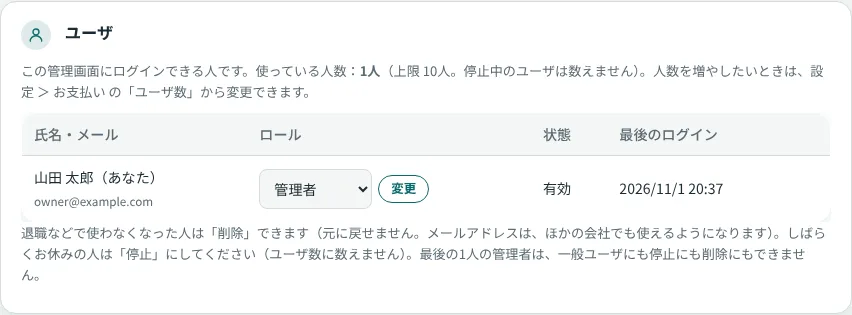
事務の担当者や、現場のスタッフなど、1人ずつ自分のメールアドレスとパスワードでログインできるように、ユーザを足せます。足したり止めたりできるのは管理者です。設定 > ユーザから開きます(スマホでは右上の≡から)。
ユーザを追加する
- 設定 > ユーザのユーザを追加を開きます。
- 氏名・メールアドレス・ロール(管理者/一般ユーザ)を入れます。電話番号は任意です。
- 追加して、案内を送るを押します。入れたメールアドレスに、パスワードを決めるご案内のメールが届きます(3日間有効)。
- その人が、メールのリンクからパスワードを決めると、ログインできます。ログインのときは、パスワードのあとにメールの確認コード(またはパスキー)も使います(2-4)。
ユーザの一覧でできること
| 状態 | 有効/招待中(まだパスワードを決めていない)/停止中。最後にログインした日時も出ます。 |
|---|---|
| ロールの変更 | 管理者と一般ユーザを切り替えられます。自分を一般ユーザにすると、このユーザの画面は使えなくなります。 |
| 案内を再送 | 案内のメールが届かないとき、パスワードを決め直してもらうときに使います。 |
| メールアドレスを変更 | ほかの人のメールアドレスを変えます。変えたあとは、案内を再送で、新しいアドレスにパスワード設定のご案内を送ります。 |
| 停止・停止を解除 | しばらくお休みの人に使います。すぐに使えなくなります(ログイン中でも)。停止中のユーザは、人数に数えません。 |
| 削除 | 辞めた人に使います。元に戻せません。案件の記録は残りますが、操作した人は「(削除済みのユーザ)」と表示されます。 |
ユーザの人数
最初は10ユーザまでです。足りなくなったら、設定 > お支払いのご契約内容の変更で、ユーザ数を増やせます( 100ユーザまで:月500円、 無制限:月2,000円 )。上限に達すると、ユーザを追加できません。使っていない人を停止するか、ユーザ数を増やしてください。
- 1つのメールアドレスは、1人だけで使えます(ほかの事業者でも、同じメールアドレスは使えません)。
- 運営からのお知らせメールは、管理者全員(停止中を除く)に届きます。新しい予約などの通知メールは、これまでどおり、設定 > 予約設定の通知先の1つのアドレスに届きます(4-7)。
うまくいかないとき
確認コードのメールが届かない
「確認コードが正しくありません」と出る
キーでの認証の途中で「ログインの有効時間が過ぎました」と出る
パスワードを忘れて、再設定のメールも届かない
キーを登録できない・キーで入れない
お支払い・契約変更の画面で、ボタンが押せない

おつかれさまでした!
契約とログインの基本が分かりました。
困ったときは、この章の「うまくいかないとき」を見直してみてください。
次にやること
それぞれの章は、順番に公開していきます。目次の「準備中」の章が、公開待ちです。