

この章でできること
お支払いに関することは、管理画面の設定 > お支払いに集まっています。パソコンでは左のメニューの設定から、スマホでは右上の≡から開きます。

8つのステップ
- 料金のしくみ最初に
- お支払いの画面の見かた約2分
- カードを登録する(利用の開始)約3分
- カードの変更・領収書をもらう約2分
- 支払いが遅れたとき必要なとき
- 契約内容を変える必要なとき
- ストレージ容量約1分
- 退会する必要なとき
10-1料金のしくみ最初に
毎月の料金は、ライセンス(使える機能)と、オプション(足したい機能)の合計です。金額はすべて税込です。
| スタンダード(HP+予約ページ) | 月2,280円 |
|---|---|
| HPのみ | 月880円 |
| 予約ページのみ | 月1,480円 |
| オプション | AIでホームページを整える 月500円/見積書・請求書・領収書作成 月1,000円/原価管理 月800円/ストレージ容量UP 月500円〜/ユーザ数UP 月500円〜 |
ライセンスとオプションの選び方は、第2章にあります。最新の金額は、料金のページで確かめられます。
請求のルール
- お支払いはクレジットカードのみです。
- 請求は毎月1日に、その月の分です。
- お申し込みの月の残りの日数は、無料です。最初のお支払いは、翌月1日です。
- 契約内容を変えたときの金額は、変更の日の請求から変わります。日割りはありません。
- 割引(クーポン)がある場合は、請求のときに割り引かれます。

10-2お支払いの画面の見かた約2分
設定 > お支払いを開くと、上から次の順に並んでいます。
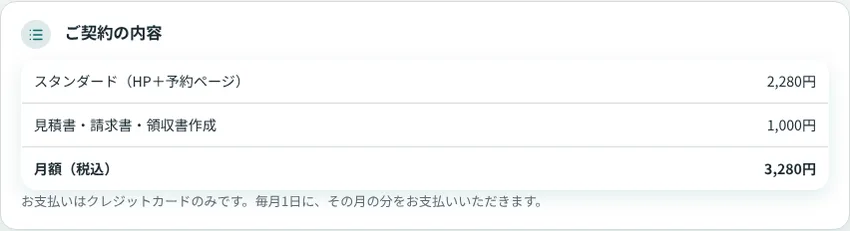
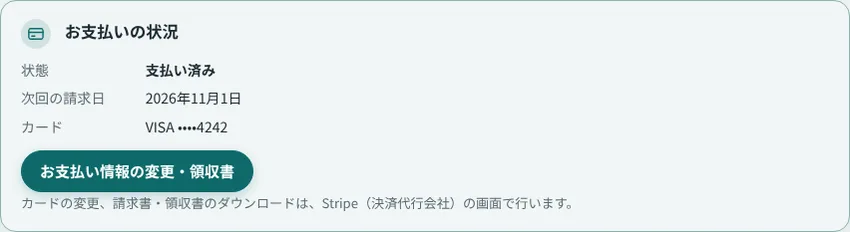
| 支払い済み | ふつうの状態です。次回の請求日に、カードに請求されます。 |
|---|---|
| カード未登録 | まだカードを登録していません(10-3)。 |
| 支払い遅れ | お支払いが確認できていません(10-5)。 |
| 解約予定 | ご契約の終了日が決まっています。画面にご契約の終了日が出ます。 |
| 解約済み | ご契約は終了しています。続けるときは、カードを登録し直します。 |
この下に、③ ご契約内容の変更(10-6)、④ ストレージ容量(10-7)、⑤ 退会(10-8)が続きます。
10-3カードを登録する(利用の開始)約3分
お支払いの状況に「カード未登録」と出ているときは、カードを登録して、利用を開始します。管理者の方が操作します。
- 設定 > お支払いのお支払いの状況にある、カードを登録して利用を開始を押します。
- 決済代行会社 Stripe(ストライプ)の画面が開きます。カードの情報を入れて、登録します。
- 登録が終わると、管理画面に戻ります。状態が支払い済みになり、次回の請求日が表示されます。
- カードの番号は、SHブッキングには保存されません(Stripeが安全に預かります)。
- お申し込みの月の残りは無料です。最初のお支払いは、画面に出る翌月1日です。
- 一般ユーザのアカウントでは、このボタンは出ません。管理者の方に、登録をお願いしてください。
10-4カードの変更・領収書をもらう約2分
お支払いの状況のお支払い情報の変更・領収書を押すと、Stripeの画面が開きます。ここで、次のことができます。
- カードの変更(有効期限が切れたとき、カードを新しくしたとき)
- 請求書・領収書のダウンロード(経理や確定申告に使えます)
この画面からは、解約やプランの変更はできません。契約内容の変更は10-6、やめるときは10-8で行います。

10-5支払いが遅れたとき必要なとき
カードの有効期限が切れた、利用限度額を超えた、などで、請求が通らないことがあります。そのときは、管理画面のすべての画面の上に、赤い帯が出ます。

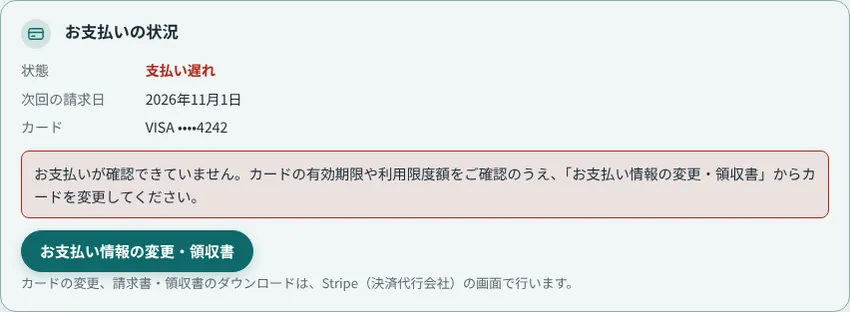
- お支払いの設定へ(帯のリンク)を押して、お支払いの画面を開きます。
- カードの有効期限と利用限度額を確かめます。
- お支払い情報の変更・領収書から、カードを変更します(10-4)。
- 支払い遅れの間は、契約内容の変更ができません。先に、お支払いを整えてください。
- 一般ユーザの画面には、「管理者の方だけができます」と出ます。
10-6契約内容を変える必要なとき
ライセンス・オプション・ストレージ容量・ユーザ数は、あとからいつでも変えられます。詳しい手順は第2章 2-3にあります。ここでは、要点だけ確認します。
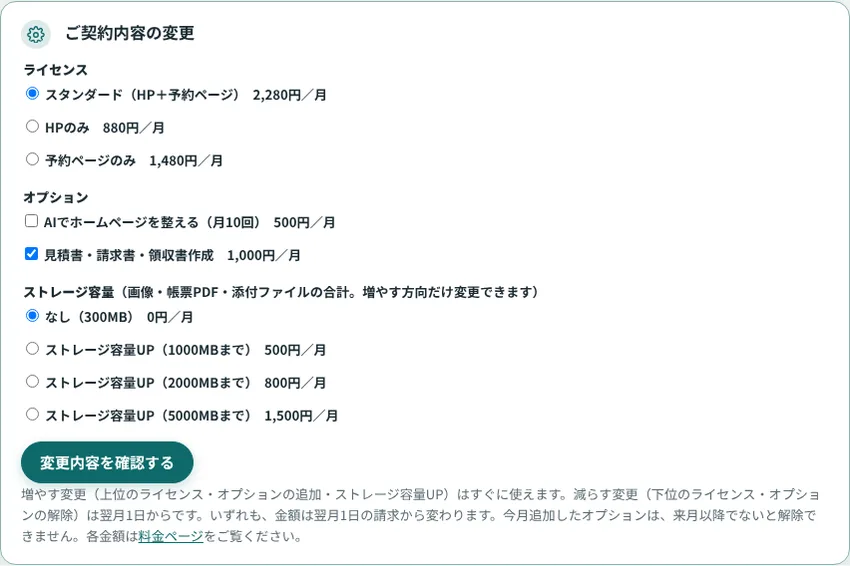
- 変えたい項目を選び、変更内容を確認するを押します。
- 確認の画面で、今の月額と変更後の月額、変更の日付を確かめます。
- よければこの内容で変更するを押します。
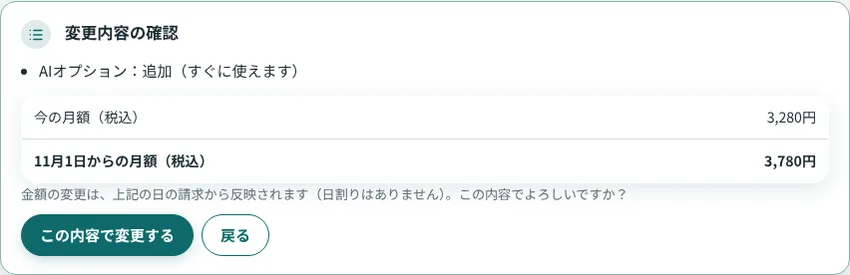
| 増やす変更 | 上位のライセンス、オプションの追加、ストレージ容量UP、ユーザ数UP。すぐに使えます。 |
|---|---|
| 減らす変更 | 下位のライセンス、オプションの解除。翌月1日から切り替わります(それまでは今のまま使えます)。予約した変更は、お支払いの画面の予約を取り消すで取り消せます。 |
| オプションを追加した月 | AIオプション・見積書・請求書・領収書作成オプション・原価管理オプションは、追加した月は解除できません。来月以降に解除できます。 |
10-7ストレージ容量約1分
写真や、見積書などのPDF、添付ファイルを置いておける容量です。設定 > お支払いのストレージ容量で、使っている量と上限を確かめられます。パソコンでは、左のメニューの下にも出ます。
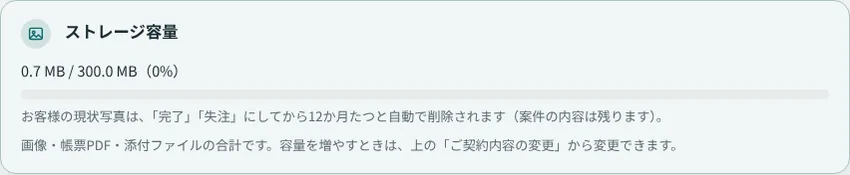
- 容量に含まれるのは、画像・帳票のPDF・帳票の添付ファイルの合計です。
- お客様の現状写真は、案件を「完了」「失注」にして12か月たつと、自動で削除されます(案件の内容は残ります)。
- 容量が足りなくなりそうなときは、10-6のストレージ容量で増やせます。増やす方向だけ変えられます。
10-8退会する必要なとき
サービスをやめるときは、設定 > お支払いの一番下の退会から、手続きします。管理者だけができます。
退会の前に、すること
- お客様へのお知らせ:予約ページ・ホームページは、受付と同時に開けなくなります。お客様に案内しているリンクがあれば、先にお知らせください。
- 帳票のダウンロード:発行した見積書・請求書・領収書があるときは、先にまとめて(ZIPで)ダウンロードして、保管してください。帳票の保存義務(原則7年)は、事業者のみなさまにあります。ダウンロードしないと、退会の手続きに進めません。
- ほかに残したいもの:案件の情報、写真、ホームページの文章などは、必要に応じて、控えを取ってください。
退会の手続き
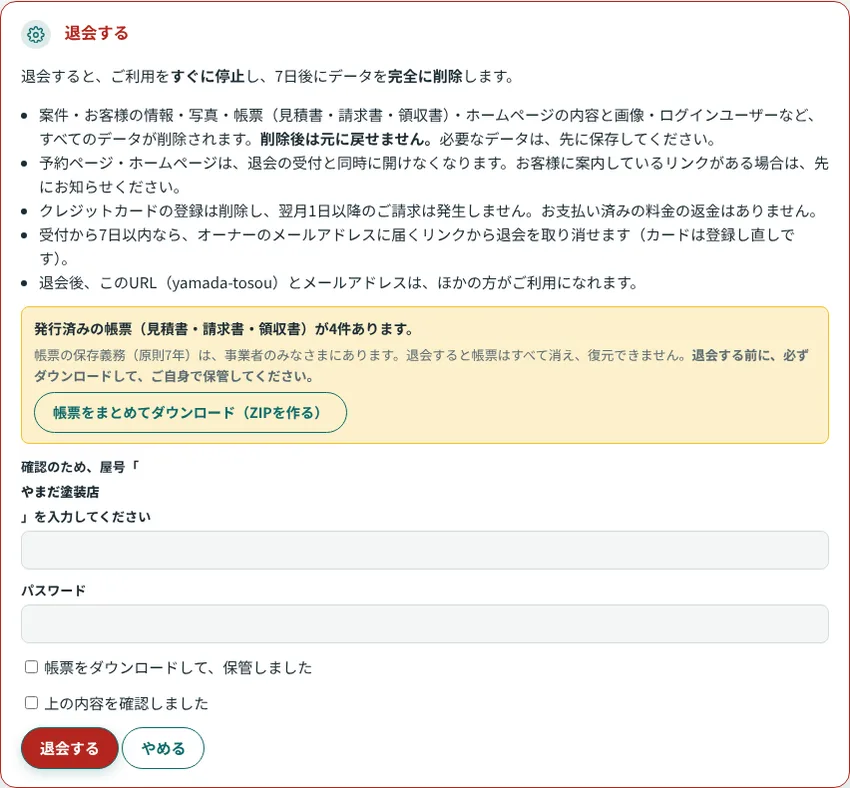
- 帳票をまとめてダウンロード(ZIPを作る)を押して、ZIPをダウンロードします(帳票があるときだけ)。
- 確認のため、屋号とパスワードを入力します。
- 帳票をダウンロードして、保管しましたと、上の内容を確認しましたにチェックを入れます。
- 退会するを押します。確認のメッセージで、もう一度よく確かめて、進みます。
退会を受け付けたあと
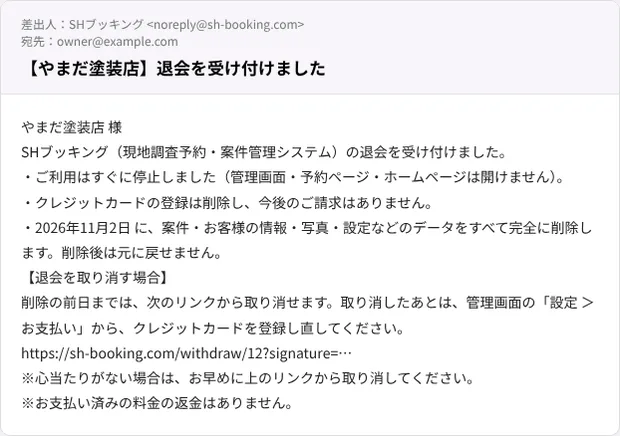
- ご利用はすぐに停止します(管理画面・予約ページ・ホームページが開けなくなります)。
- クレジットカードの登録は削除されます。今後の請求はありません。お支払い済みの料金の返金はありません。
- 契約者(最初の管理者)のメールアドレスに、退会を受け付けたお知らせが届きます。
- 7日後に、案件・お客様の情報・写真・設定などのデータが完全に削除されます。
- 削除のあと、このURLとメールアドレスは、ほかの方がご利用になれます。
退会をやめたいとき
削除の日の前日までは、メールのリンクから、退会を取り消せます。取り消したあとは、管理画面にこれまでどおりログインできます。ただし、カードの登録は削除されているので、設定 > お支払いから、カードを登録し直してください(翌月1日からのお支払いになります)。
心当たりがないのに、退会のメールが届いたときは、すぐにメールのリンクから取り消してください。
うまくいかないとき
お支払い・退会のボタンが押せない/表示されない
「現在、お支払いは不要です」と出ていて、カードを登録できない
契約内容の変更ができない
カードを変えたのに、「支払い遅れ」のまま
領収書(請求書)がほしい
退会のとき、帳票のチェックが入れられない
退会を取り消したい

おつかれさまでした!
お金のことが、すっきり整理できました。
ご不明な点があれば、いつでも運営までご連絡ください。
次にやること
それぞれの章は、順番に公開していきます。目次の「準備中」の章が、公開待ちです。