

この章でできること
管理画面は、スマホのブラウザでそのまま使えます。パソコンと同じメールアドレスとパスワードで、ログインします。この章では、スマホで使うときの見かたと、ホーム画面にアイコンを置いて、アプリのように開く方法を説明します。
- スマホでできること最初に
- スマホの画面の見かた約2分
- ホーム画面に追加する(Android)約2分
- ホーム画面に追加する(iPhone)約3分
- アプリ版のログイン約1分
- 現場で使う約3分
- 予定を確かめて、カレンダーに入れる約2分
- 知っておくと安心なこと最後に
11-1スマホでできること最初に
現場で役に立つのは、次のことです。
- 案件を見る:新しい依頼や、今の状態をすぐ確かめます(第5章)。
- 電話・地図:お客様の電話番号を押して、そのまま電話できます。住所を押すと、地図が開きます。
- 予定を見る:現地調査・施工の予定を、リスト・月・週・日で見られます。予定を押すと詳細のポップアップが開き、スマホのカレンダーにも入れられます。
- 作業の記録:作業の前・中・後の写真とメモを、その場で残します。
- 評価・アクセス・お知らせ:下のタブから開けます。
- 設定の変更:ホームページの文章や、受付日時なども、スマホから直せます。

新しい予約は、メールで気づけます新しい予約が入ると、通知先のメールアドレスにお知らせが届きます(第4章・第8章)。スマホのメールを開けば、すぐ確かめられます。アプリの通知(プッシュ通知)は、今のところありません。
11-2スマホの画面の見かた約2分
スマホでは、パソコンの左のメニューが、上の帯と下のタブに分かれて出ます。
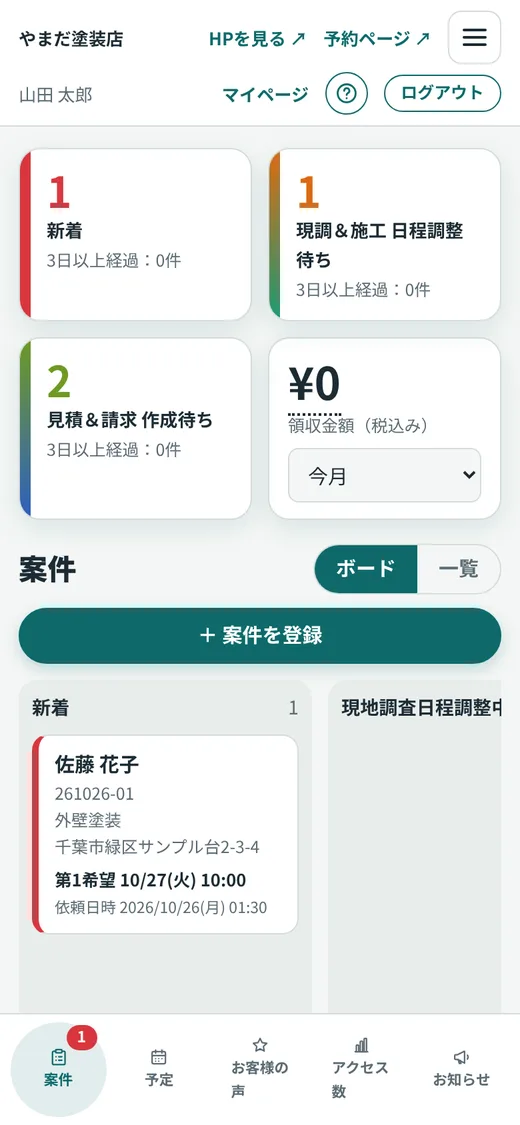
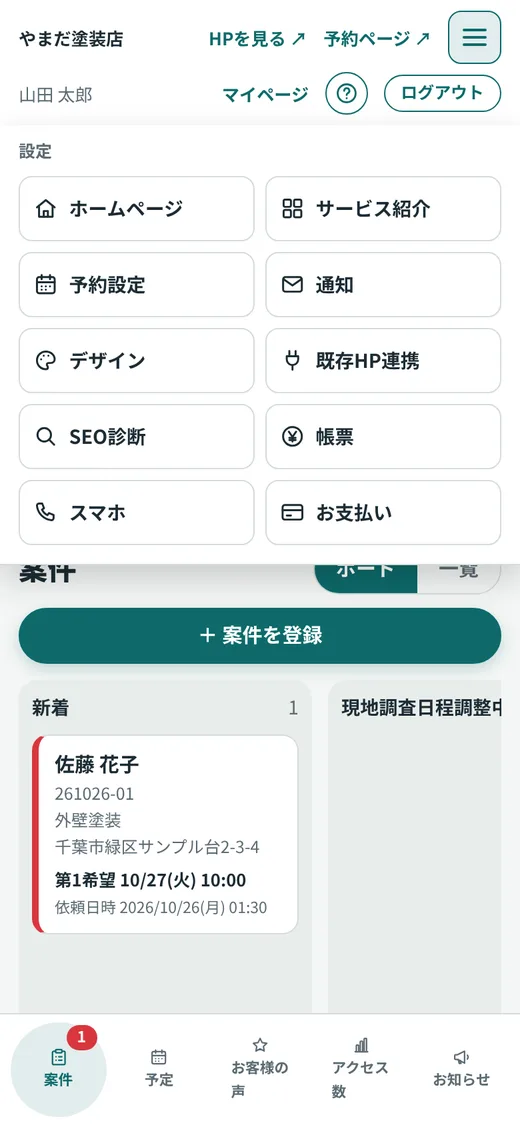
| 上の帯 | 事業者名、HPを見る・予約ページ(お客様に見える画面を確かめる)、ログインしている人の名前、マイページ、?(このマニュアル)、ログアウト。 |
|---|---|
| 下のタブ | 案件・予定・評価・アクセス・お知らせ。いつでも押して切り替えられます。新しい依頼があるときは、案件に数が出ます。 |
| 三本線(≡) | 上の帯の右上です。設定の項目が、ここにまとまっています。契約によって、項目は変わります。 |
案件のボードは、スマホでは横にスワイプして、状態ごとの列を見ます。見づらいときは、一覧に切り替えると、1件ずつ縦に並びます(第5章)。
11-3ホーム画面に追加する(Android)約2分
ホーム画面にアイコンを置くと、アドレスバーなしで、アプリのように開けます。毎回URLを入れる手間もなくなります。
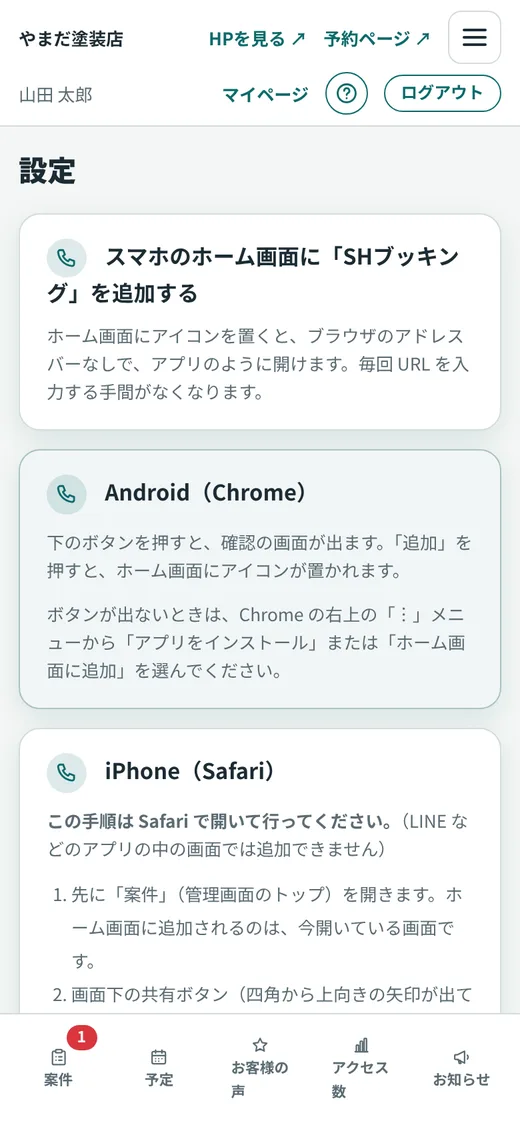
- Chromeで管理画面にログインして、≡ > スマホを開きます。
- アプリとして追加のボタンを押します。
- ブラウザの確認の画面が出るので、追加を押します。
- ホーム画面に「SHブッキング」のアイコンが置かれます。ここから開きます。
- ボタンが出ないときは、Chromeの右上の︙メニューから、アプリをインストールまたはホーム画面に追加を選びます。
- 追加をキャンセルしたときも、同じ方法で、あとから追加できます。
11-4ホーム画面に追加する(iPhone)約3分
iPhoneでは、ボタンからは追加できません。Safariで、次の順に行います。
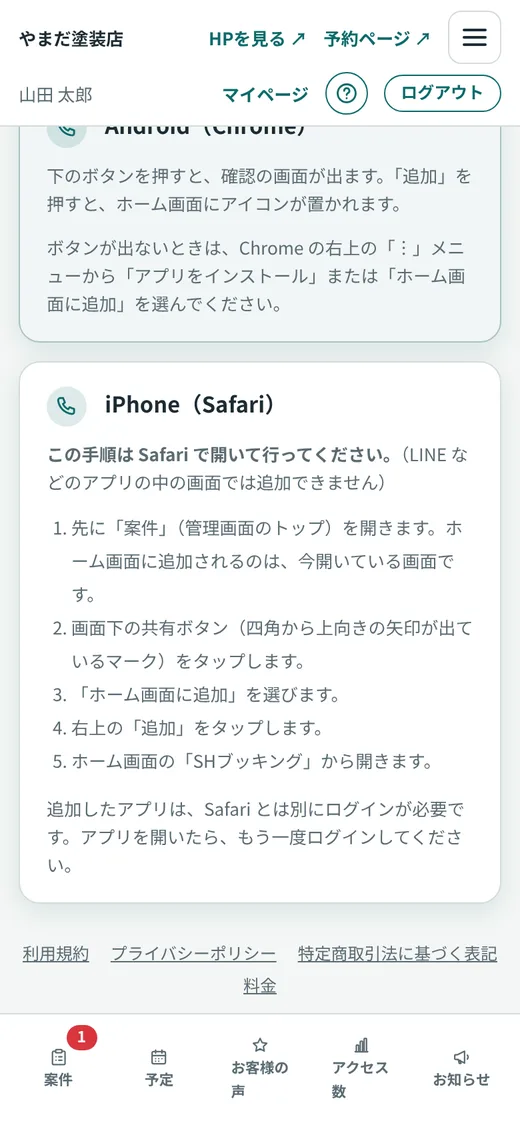
- Safariで管理画面にログインして、先に案件(管理画面のトップ)を開きます。ホーム画面に追加されるのは、今開いている画面だからです。
- 画面の下の共有ボタン(四角から上向きの矢印が出ているマーク)をタップします。
- ホーム画面に追加を選びます。
- 右上の追加をタップします。
- ホーム画面の「SHブッキング」から開きます。

LINEなどの中の画面では、追加できませんLINEやInstagramのアプリの中で開いた画面では、ホーム画面に追加できません。Safari(AndroidはChrome)で、開き直してください。設定 > スマホ のページに、その旨が出ることもあります。
11-5アプリ版のログイン約1分
ホーム画面から開くアプリ版は、ふだんのブラウザ(SafariやChrome)とは別にログインが必要です。アプリを開いたら、もう一度ログインしてください。ログインの方法(メールの確認コード)は、パソコンと同じです(第2章 2-4)。
- 毎回の確認コードが面倒なときは、パスキー(指紋や顔でのログイン)が便利です(第2章 2-6)。
- ログイン画面のこのブラウザでログイン状態を保つは、自分だけが使うスマホだけに使ってください。
- 共用のスマホ・タブレットでは、使い終わったらログアウトします。
- アプリ版は、この管理画面だけです。お客様の予約ページは、ホーム画面には追加されません。
11-6現場で使う約3分
電話・地図を使う
案件で案件を開くと、依頼内容に、お客様の情報が出ます。
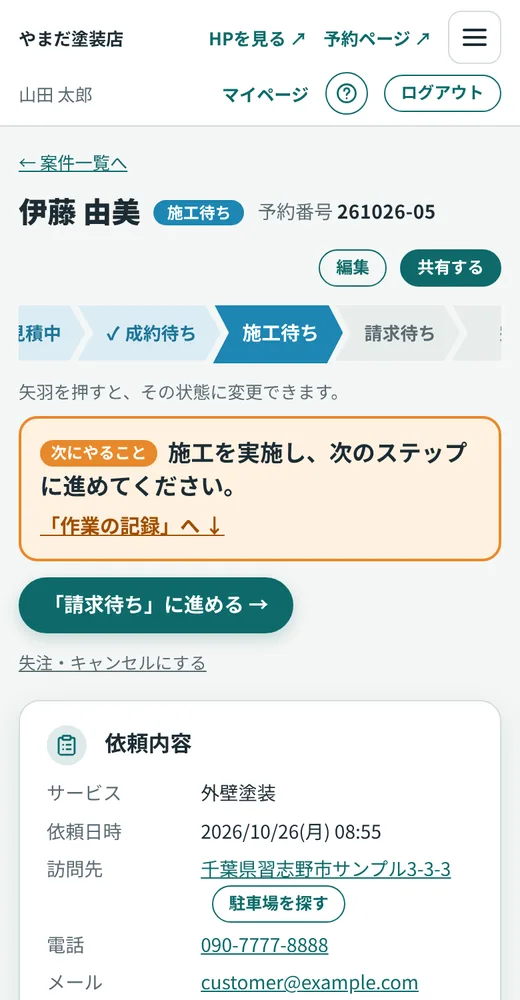
| 住所を押す | 訪問先の地図(Googleマップ)が、別のタブで開きます。 |
|---|---|
| 駐車場を探す | 訪問先の周りの駐車場を、地図で探せます。 |
| 電話番号を押す | そのまま、電話をかけられます(かける前に、スマホの確認が出ることがあります)。 |
| メールアドレスを押す | メールの作成画面が開きます。 |
作業の写真と記録を残す
作業の前・中・後の写真とメモを、その場で、作業の記録に残せます(第5章 5-6)。
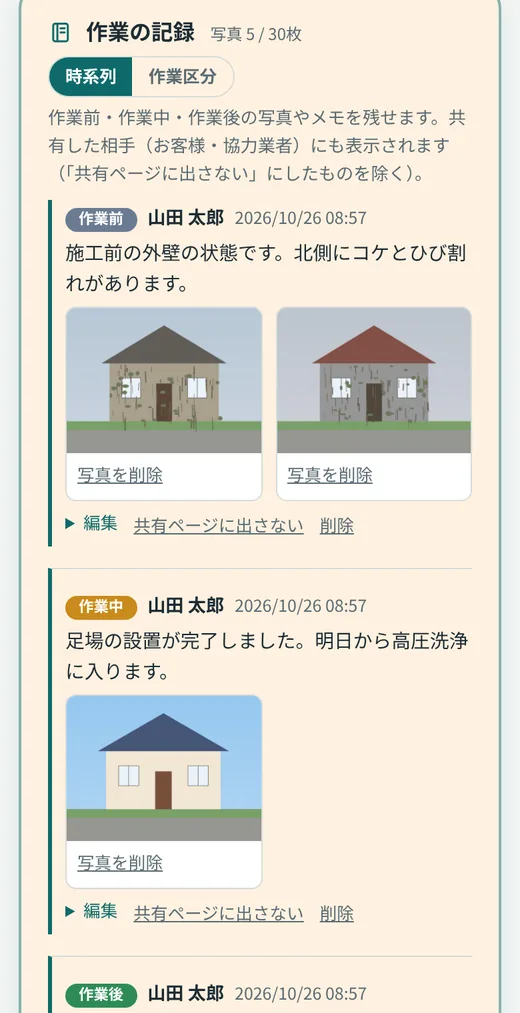
- 案件を開いて、作業の記録の記録を追加まで進みます。
- 区分(作業前・作業中・作業後)と、ひとことメモを入れます。
- 写真で、その場でカメラを開いて撮るか、撮った写真を選びます。複数まとめて選べます。
- 記録を追加を押します。
- iPhoneの写真(HEIC)も、そのまま選べます。送る前に、スマホの中で、小さくして、JPEGに変換します。
- 撮影した場所などの情報は、送りません。
- お客様や協力業者に見せたくない記録は、共有ページに出さないを押します。
- 写真をタップすると、大きく見られます。ホーム画面のアプリでは、アプリの中で拡大して、左右にスワイプで前後の写真に切り替わります。×や黒い部分のタップ、スマホの「戻る」で閉じます。

電波が弱い現場ではアプリ版でも、通信(インターネット)は必要です。オフラインでは動きません。地下や山間部では、電波のある場所で、写真を追加してください。
11-7予定を確かめて、カレンダーに入れる約2分
下のタブの予定を開くと、現地調査と施工を確かめられます。初期表示は日付順のリストで、上のタブで月・週・日のカレンダーにも切り替えられます(6か月先まで)。予定を押すとポップアップが開き、日時・訪問先の地図・電話・メールを確認でき、日程調整中の案件は希望日時の確定もその場でできます。
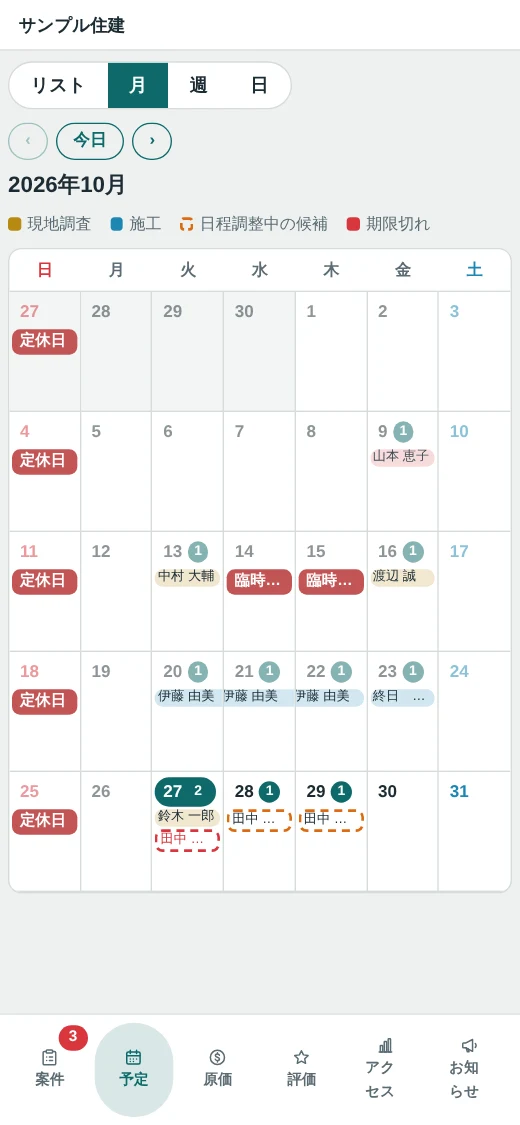
- 予定の下のGoogleは、Googleカレンダーの予定の作成画面を開きます(Android・パソコン向け)。
- iPhoneは、押すと「カレンダーに追加」の確認が出ます。
- 入れるのは、入れた時点の内容です。あとで日時を変えたときは、カレンダーの予定も、直してください。
11-8知っておくと安心なこと最後に
- 個人情報が入っています:お客様の名前・住所・電話番号が見られます。スマホには、画面ロックをかけてください。
- 情報を端末に残しません:管理画面のデータは、スマホに保存(キャッシュ)されません。共用の端末でも、前の人の案件が見えることはありません。
- 電話・メールのあとは、記録を:お客様と話した内容は、案件の社内メモに残すと、あとで助かります(第5章)。
- お客様の画面も、スマホで確かめる:上の帯の予約ページ・HPを見るを押すと、お客様と同じ画面が見られます(第1章 STEP 6)。
うまくいかないとき
「アプリとして追加」のボタンが出ない(Android)
ブラウザによっては、ボタンが出ません。Chromeの右上の︙メニューから、アプリをインストールまたはホーム画面に追加を選んでください。LINEなどの中で開いているときは、Chromeで開き直します。
iPhoneで「ホーム画面に追加」が見つからない
Safari以外(LINE・Chromeなど)で開いていないか、確かめてください。Safariで開き直して、共有ボタンを押します。
ホーム画面から開いたら、ログイン画面が出た
アプリ版は、ふだんのブラウザとは別にログインが必要です。もう一度ログインしてください(11-5)。
ホーム画面のアイコンから、案件ではなく別の画面が開く
iPhoneは、追加したときに開いていた画面から始まることがあります。追加するときは、先に案件を開いてから、追加してください(11-4)。
写真が追加できない
写真は1つの案件に、決まった枚数まで残せます(第5章)。電波が弱いときは、通信のよい場所で、もう一度試してください。
アプリを消したい・ホーム画面から外したい
ふつうのアプリと同じように、アイコンを長押しして、削除(または、ホーム画面から取り除く)を選びます。データは消えません。

おつかれさまでした!
これで、現場でも、スマホひとつで案件を確かめて、記録を残せます。
次にやること
- 自分のスマホに、ホーム画面のアイコンを置く(11-3・11-4)
- 試しに、案件に作業の写真を1枚、残してみる(第5章)