

この章でできること
この章は、有料オプション「原価管理」の使い方です。オプションの追加のしかたは、第2章を見てください。
- 案件ごとに、自社労務費・外注費・材料費・現場経費を入れて、粗利と粗利率を見る
- 粗利率が、目標より高いか低いか、赤字かを色でひと目で知る
- ボードの右上で今月の業績を、推移の画面で先月・今月・今年度の売上・原価・粗利を見る
- 粗利率が低い案件を一覧で見つけて、見直す
- 原価山積みで、人ごと・月ごと・案件ごとの人工(にんく)を見て、割り当てを考える
- 案件一覧・月別の表・原価の明細を、CSVで取り出す

9つのステップ
- 全体の流れ最初に
- ご契約と、見られる人約2分
- 最初の設定(人員マスタ・目標・年度)約5分
- 案件に原価を入れる約5分
- 粗利と粗利率の見かた(色の意味)約3分
- ボードのタイルと、推移の画面約3分
- 原価山積み(人の埋まりぐあい)約3分
- 案件一覧とCSV約2分
- 気をつけること最後に
7-1全体の流れ最初に
- オプションを追加する:設定 > お支払いから追加します(7-2)。
- 最初の設定をする(1回だけ):人員マスタに人を登録し、目標の粗利率などを決めます(7-3)。
- 案件ごとに原価を入れる:案件の画面の原価から、費目ごとに入れます(7-4)。
- 粗利率を確かめる:色で、目標に届いているか・赤字かが分かります(7-5)。
- 月ごと・案件ごとに見直す:ボードのタイル、推移の画面、原価山積みで見ます(7-6・7-7)。
原価は、入れられるところからで大丈夫です。たとえば最初は、外注費と材料費だけ入れる、という始め方もできます。
7-2ご契約と、見られる人約2分
「原価管理」は、月800円(税込)のオプションです。設定 > お支払いのご契約内容の変更で追加します。
- 追加したら、すぐ使えます。メニューに原価が出ます。
- 解除すると、翌月1日から使えなくなります。追加した月は、解除できません。
- 解除しても、入力した原価のデータは消えません。画面が見えなくなるだけで、また契約すれば続きから見られます。
| 見られる人 | 契約したあとは、管理者です。設定 > 原価管理の一般ユーザにも原価管理を見せるにチェックを入れると、一般ユーザも見られます。 |
|---|---|
| 設定を変えられる人 | 管理者だけです(現場経費の方式、目標の粗利率、会計年度、人員マスタ)。 |
| お客様 | 見られません。画面・メール・共有ページ・帳票のどこにも出ません。 |
7-3最初の設定(人員マスタ・目標・年度)約5分
設定 > 原価管理を開きます。
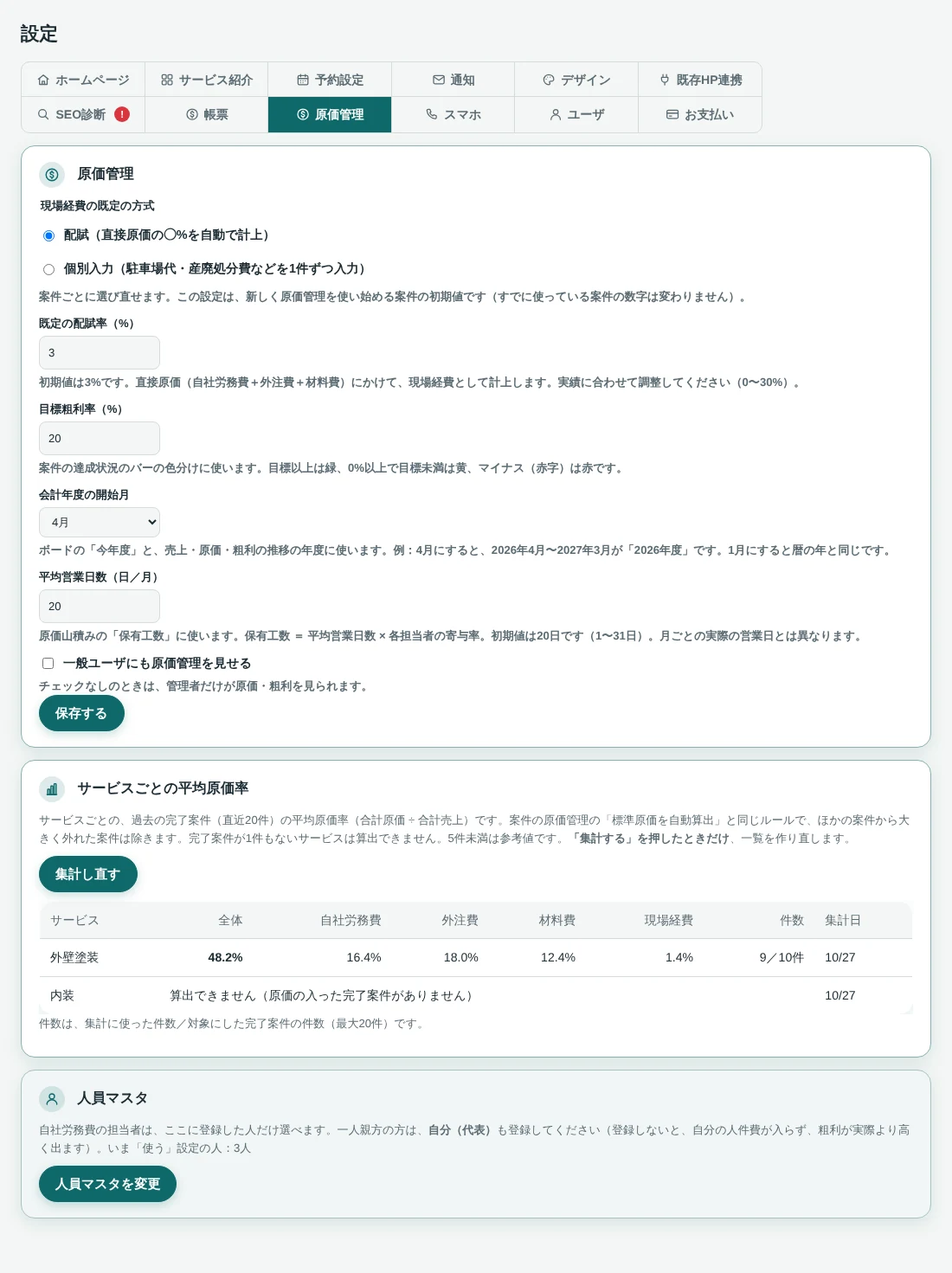
| 現場経費の既定の方式 | 配賦(直接原価の何%かを自動で計上)か、個別入力(駐車場代・産廃処分費などを1件ずつ入力)。案件ごとに選び直せます。この設定は、新しく原価管理を使い始める案件の初期値です。 |
|---|---|
| 既定の配賦率(%) | 初期値は3%。直接原価(自社労務費+外注費+材料費)にかけて、現場経費として計上します。実績に合わせて、0〜30%で調整します。 |
| 目標粗利率(%) | 案件の達成状況のバーの色分けに使います(7-5)。 |
| 会計年度の開始月 | 初期値は4月。ボードの「今年度」と、推移の年度に使います。4月なら、2026年4月〜2027年3月が「2026年度」です。1月にすると、暦の年と同じです。 |
| 一般ユーザにも原価管理を見せる | チェックなしのときは、管理者だけが原価・粗利を見られます。 |
入れ終わったら保存するを押します。
人員マスタに、人を登録する
自社労務費は、人員マスタに登録した人から選びます。画面の人員マスタを変更を押して、氏名・役職・人工単価(1人工あたりの円)・寄与率を入れます。
- 寄与率:月ごとに案件の現場に出る割合です。現場に100%出る人は100%(初期値)、社長のように現場にあまり出ない人は20%のように入れます(残りは他の作業の時間)。原価山積みの「保有工数」の計算に使います。変えると、過去の月の残工数も変わります。一覧の人月単価は、人工単価 × 平均営業日数 × 寄与率の目安です(表示のみ)。
- 稼働開始月・稼働終了月(任意):入社前・退職後の月は、保有工数に入れません。
- 設定 > 原価管理の平均営業日数(初期値は20日)と合わせて、保有工数=平均営業日数 × 寄与率になります。
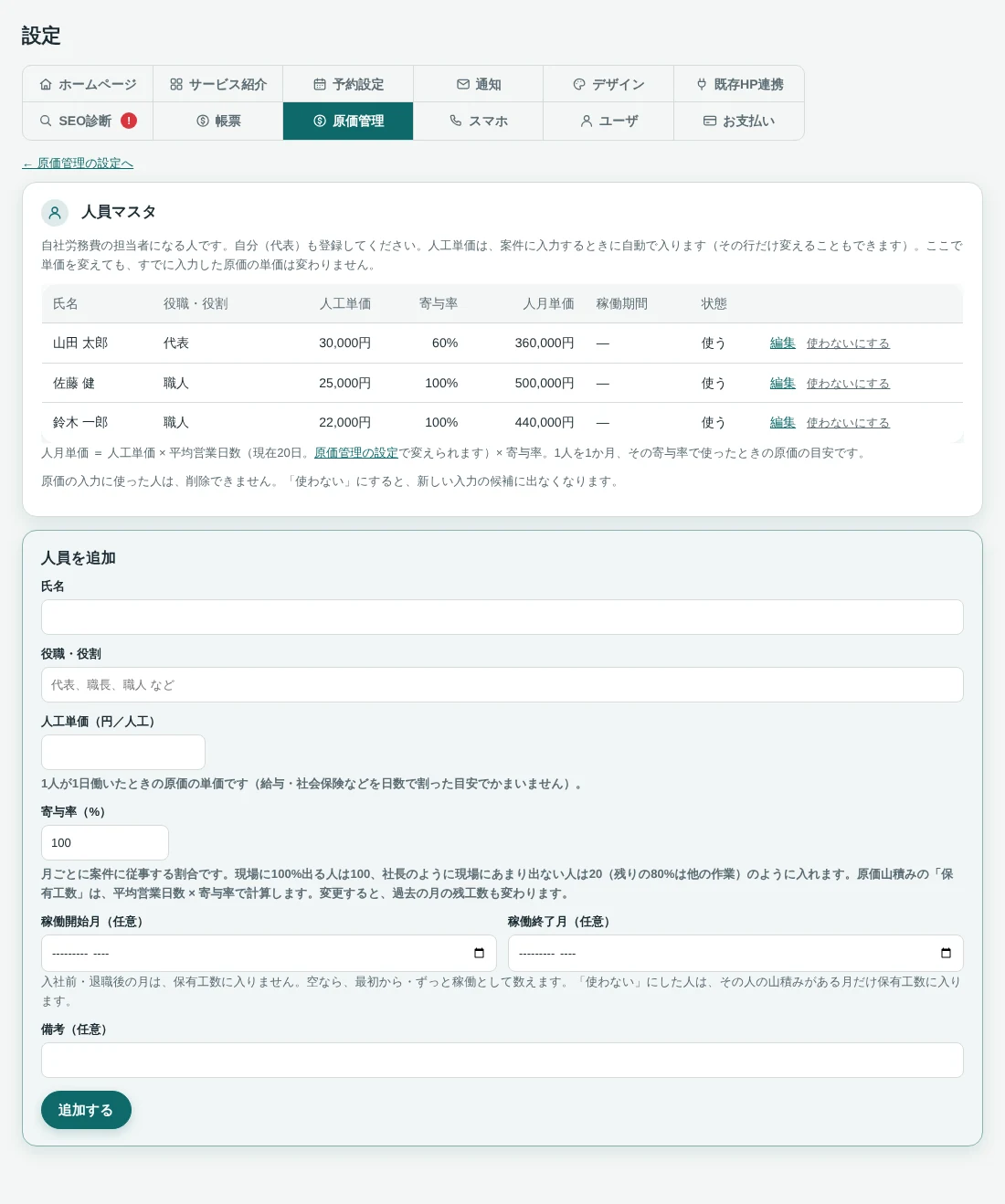

- 使わなくなった人は、削除ではなく「使わない」にします(使った記録が残ります)。
- 案件に入れた人工単価は、あとから人員マスタを変えても、入力済みの単価は変わりません(担当者を変えない限り)。
7-4案件に原価を入れる約5分
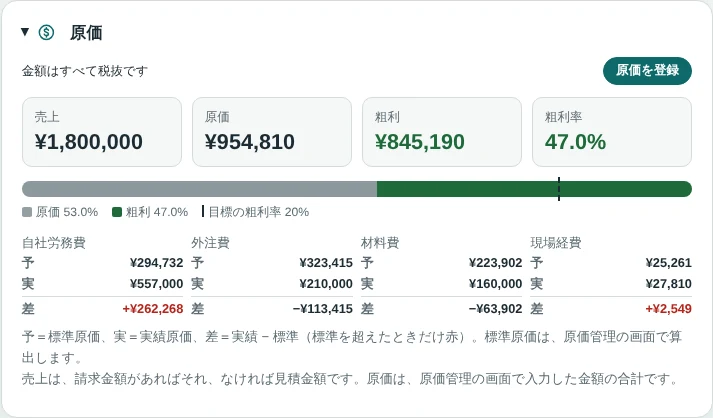
案件の画面を開き、原価の枠の原価を登録を押します。
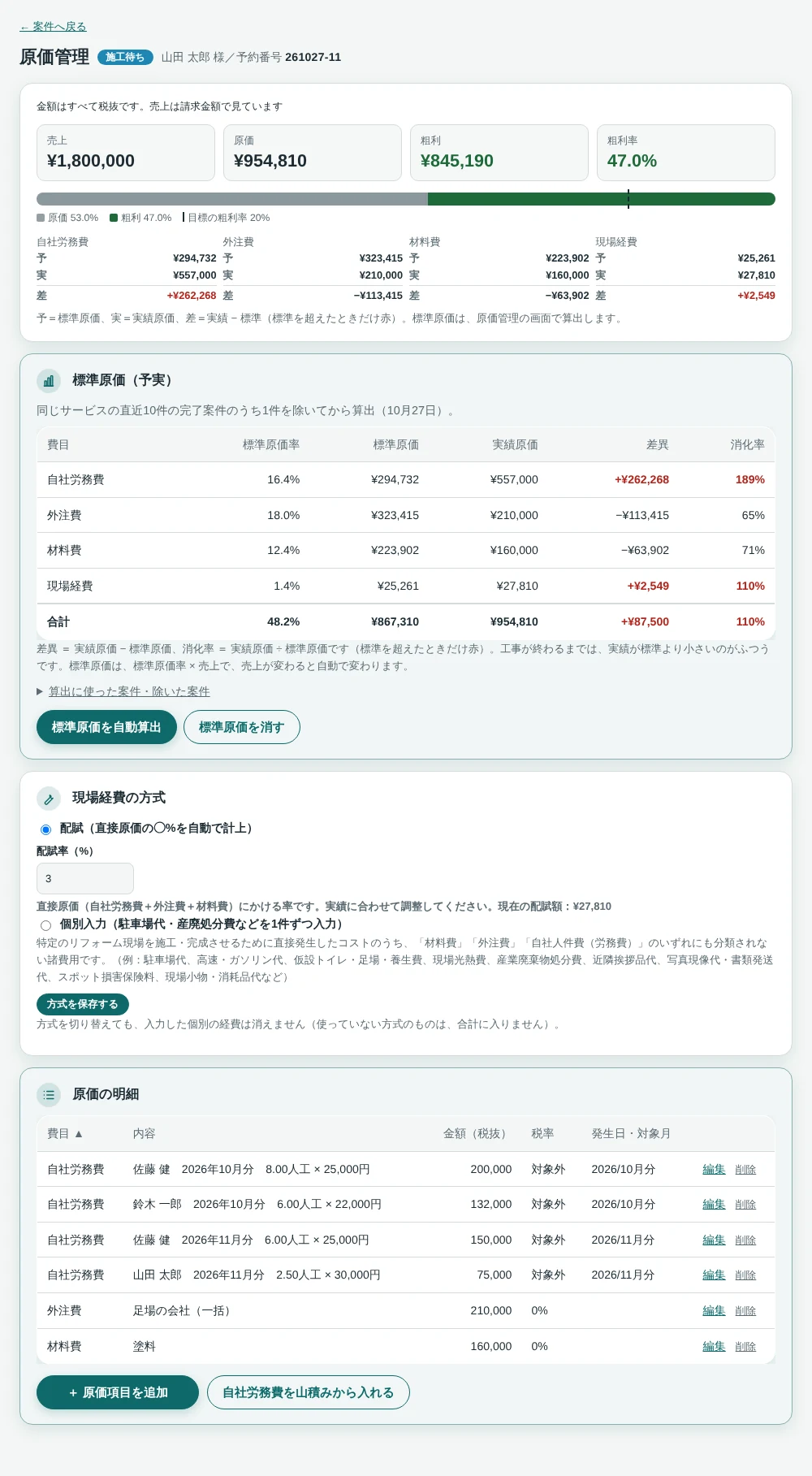
開いた原価管理の画面の、+ 原価項目を追加から、明細を1行ずつ入れていきます。
4つの費目
| 自社労務費 | 自社の人の人件費。担当者を人員マスタから選び、対象月とその月の日数(人工)を入れます。同じ人の同じ月は1行にまとめます(2行目は入れられません。その行を編集します)。単価は人員マスタの人工単価が入り、ここでは変えられません。0.5=半人工です。 |
|---|---|
| 外注費 | 協力業者などへの支払い。発注先を入れ、一括の金額か、人工(単価×人工)で入れます。 |
| 材料費 | 材料・部材。品名と金額(または単価と数量)を入れます。品番・型番・単位は「詳しく入力」に入れられます。 |
| 現場経費 | 駐車場代・廃棄物の処分費など。方式が配賦の案件は、自動で計上されるので、入力は要りません。個別入力の案件だけ、1件ずつ入れます。 |
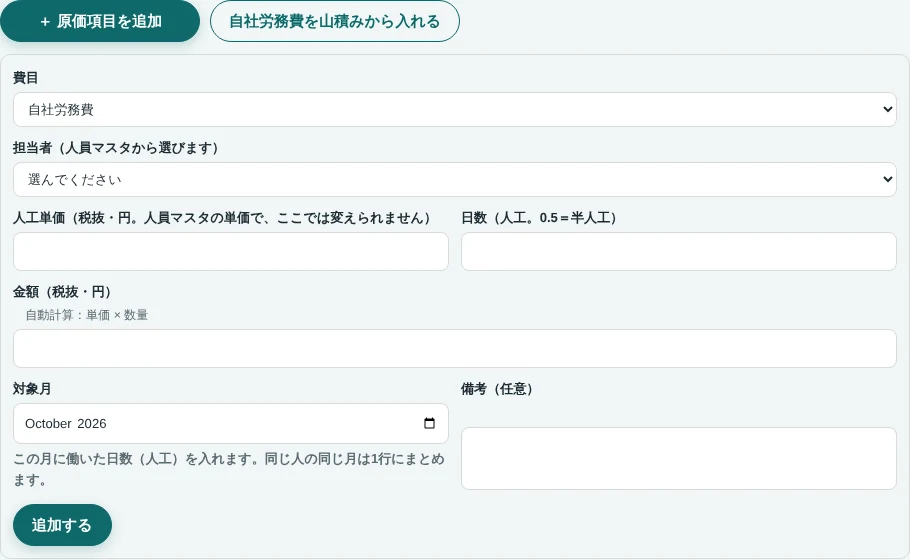
- 費目を選ぶ:選んだ費目に合わせて、入れる欄が変わります。
- 金額を入れる:税抜で入れるか、税込で入れるかを選べます。税込で入れても、税率から税抜に直して保存されます。税率は10%・8%・対象外(労務費は対象外)です。
- 対象月(自社労務費)/発生日(外注費・材料費・現場経費。任意):自社労務費は、人工を計上する月を選びます。原価山積み(7-7)の「月」は、この月で決まります。外注費などの発生日は、CSVや並べ替えに使います。
- 追加するを押して保存します。直すときは明細の編集、消すときは削除です。

明細の見出し(費目・金額・税率・発生日など)を押すと、並べ替えられます。
自社労務費は、山積みから入れるほうが楽です。+ 原価項目を追加の右の自社労務費を山積みから入れるを押すと、この案件の案件別山積みが編集できる状態で開きます。月ごとの人工をまとめて入れて保存するを押し、画面上の← 原価管理画面へで、この画面に戻れます。(完了・失注の案件では、ボタンは出ません)
標準原価を自動で出す(過去の実績から)
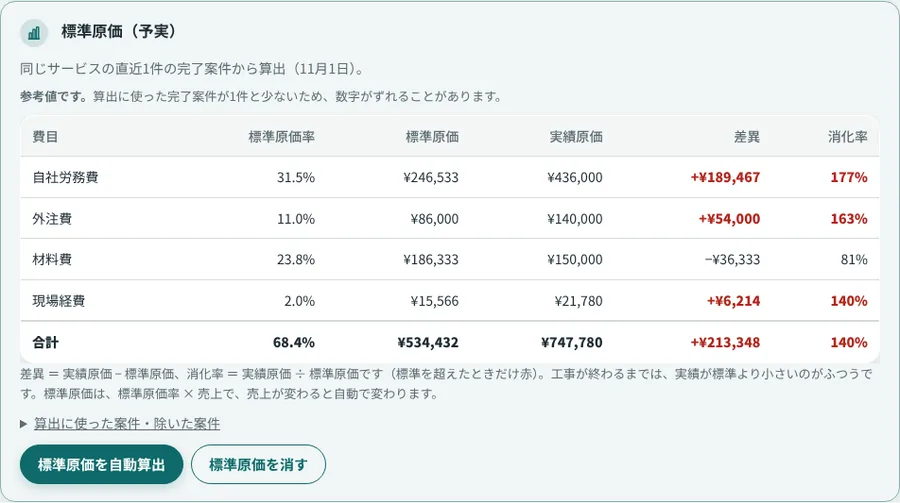
原価を登録する画面の標準原価で、標準原価を自動算出を押すと、同じサービスの直近20件の完了案件の実績から、費目ごとの標準原価率(自社労務費・外注費・材料費・現場経費)を出します。標準原価は「標準原価率 × この案件の売上(税抜)」で、売上が変わると自動で変わります。
- 使う案件:完了していて、請求金額による売上と原価がある案件(この案件自身は含みません)。
- 件数が少ないとき:完了案件が1件でもあれば算出できます。5件未満のときは「参考値です」と表示します(数字がずれることがあります)。1件もないときは算出できません。
- 大きく外れた案件は除きます:原価率がほかの案件から大きく外れた案件は、自動で算出から除きます(「算出に使った案件・除いた案件」で確認できます)。
- 見積だけの案件でも、押せば算出できます。
- 「標準原価を自動算出」ボタンは、まだ算出していないとき、赤くゆっくり点滅します。
- 原価の画面の上の費目ごとの小計(自社労務費・外注費・材料費・現場経費)に、予(標準原価)・実(実績)・差(実績 − 標準。標準を超えたときだけ赤)を出します。案件の詳細の原価にも同じものを出します。表の標準原価(予実)には、差異と消化率の列があります。
- 新しい実績で出し直したいときは、もう一度押します。標準原価を消すで消せます。
サービスごとの平均原価率は、設定 > 原価管理の集計するで一覧になります(押したときだけ作ります。最新にするには集計し直す)。
7-5粗利と粗利率の見かた(色の意味)約3分
| 売上 | 案件の請求金額があればそれ、なければ見積金額です(見積金額のときは、画面に「見込」と出ます)。税抜で表示します。見積書・請求書オプションを使っているときは、採用した帳票の金額が使われます。 |
|---|---|
| 原価 | 7-4で入れた、自社労務費・外注費・材料費・現場経費の合計です。 |
| 粗利 | 売上 − 原価。 |
| 粗利率 | 粗利 ÷ 売上。 |
粗利率は、バーの色で見分けられます。バーの黒い線が、設定した目標の粗利率の位置です。
| 緑 | 目標の粗利率以上。 |
|---|---|
| 黄 | 粗利が0%以上で、目標に届かない。原価のどこが重いか、見直しのサインです。 |
| 赤 | 赤字(粗利がマイナス)。「赤字」のラベルも出ます。 |
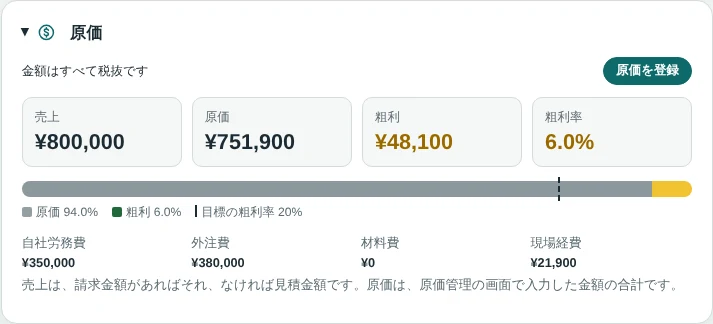
- 見積の段階でも原価を入れておくと、請求の前に赤字に気づけます。
- 見積金額・請求金額・採用した帳票を変えると、粗利は自動で計算し直されます。
7-6ボードのタイルと、推移の画面約3分
案件ボードの右上に、今月の業績(売上・原価・粗利・粗利率)のタイルが出ます。
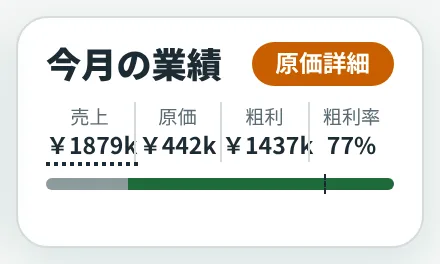
- 数字の下の細いバーも、7-5と同じ色です。
- タイルは、左上の今月の業績、右上の原価詳細ボタン、売上|原価|粗利|粗利率、数字(例:¥1279k | ¥262k | ¥1017k | 80%)、細いバー、の順です。切り替えはなく、いつも今月です。
- 原価詳細を押すと、推移の画面(売上・原価・粗利)が開きます。メニューの原価からも開けます。
- 売上は、売上計上日の月に入ります。請求書を作った日(採用した日)や、請求金額を入力した日です。請求金額が入っていない案件は、タイルや推移には入りません。
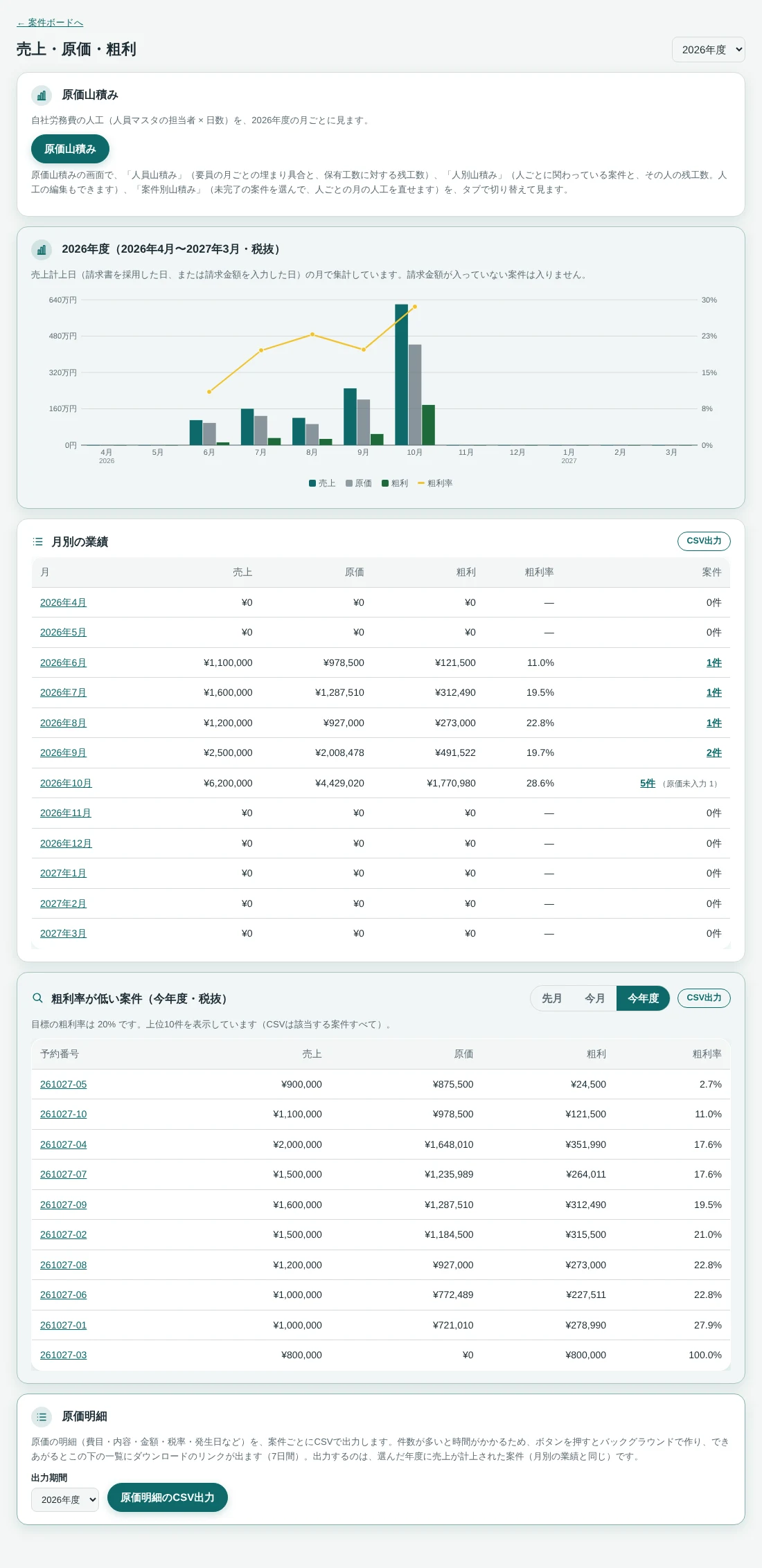
月別の業績の見かた
推移の画面の月別の業績は、年度の12か月を1行ずつ並べた表です。売上計上日(請求書を採用した日、または請求金額を入力した日)がその月の案件を集計します。
| 月 | 押すと、その月の月の詳細が開きます(下をご覧ください)。 |
|---|---|
| 売上・原価・粗利 | その月に売上が計上された案件の合計です(税抜)。粗利 = 売上 − 原価で、赤字の月は赤く出ます。 |
| 粗利率 | 粗利 ÷ 売上です。売上のない月は「—」です。 |
| 案件 | その月の案件の数です。押すと、その月の案件一覧が開きます。原価がまだ入っていない案件があるときは、(原価未入力 ◯)と出ます。原価が0円のままだと粗利が実際より高く見えるので、入力を確かめてください。 |
| CSV出力 | この表を、CSVにできます。 |
請求金額が入っていない案件(見積だけの案件など)は、月別の業績には入りません。
月の詳細(案件ごとの内訳)
月別の表の「月」を押すと、その月の案件ごとの内訳が開きます。「どの案件が粗利を押し上げ(下げ)たか」がすぐ分かります。
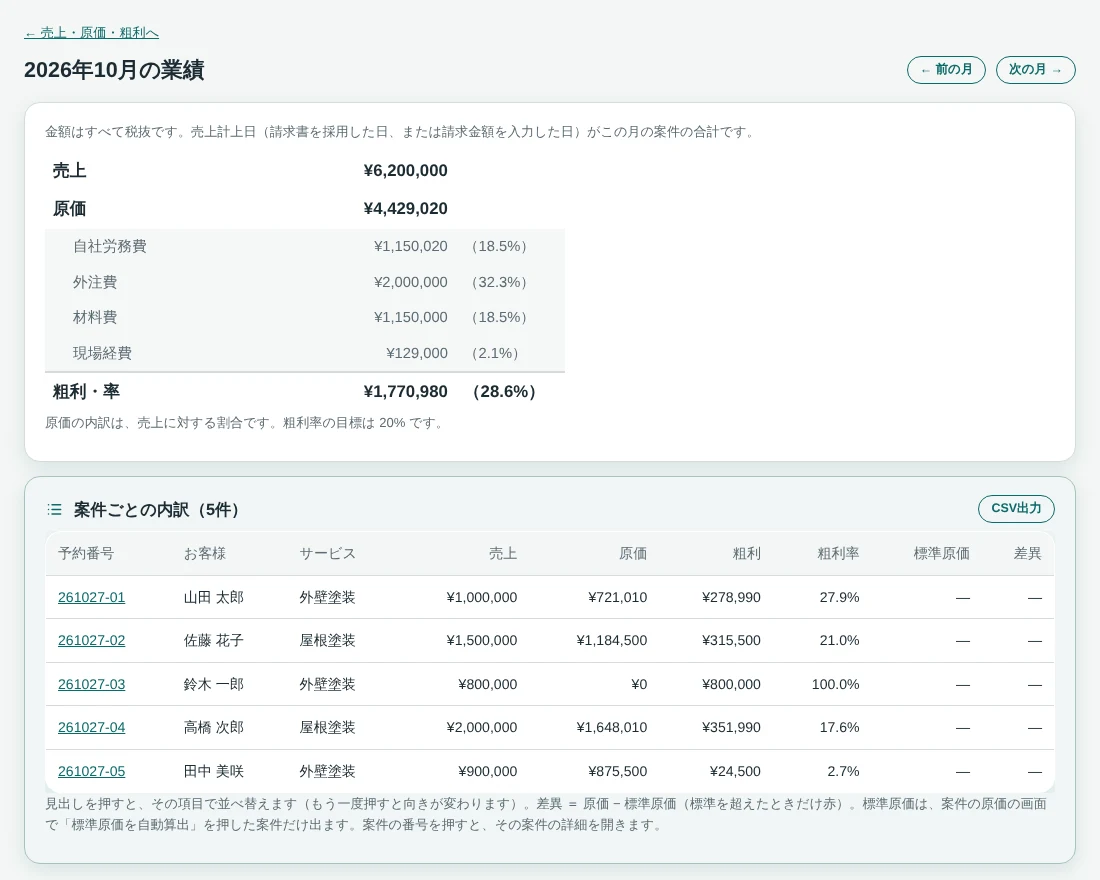
- 上に、その月の合計が決算書のように縦に並びます:売上、原価、その内訳(自社労務費・外注費・材料費・現場経費。薄いグレーで、売上に対する割合つき)、粗利・粗利率の順です。
- 下の表は、案件ごとの売上・原価・粗利・粗利率です。原価が0の案件は¥0と出ます。案件の番号を押すと、その案件が開きます。
- 人員マスタの給与(人月単価の合計)より案件に積んだ自社労務費が少ないときは、労務費の下に発生給与総額と未積上(積み残し)、最後に未積上考慮後の粗利・率が出ます。固定でかかる人件費を積みきれていないと業績が良く見えてしまうため、実際の利益に近い数字を並べて見せています。
- 表の見出しを押すと、その項目で並べ替えます(もう一度押すと、昇順・降順が変わります)。CSV出力で、表の内容をCSVにできます(画面と同じ並び順)。
- 標準原価を出してある案件には、標準原価と差異(原価 − 標準。標準を超えたときだけ赤)も出ます。
- ← 前の月・次の月 →で、月を移れます。
| 年度の選択 | 右上で、見たい年度を選びます。 |
|---|---|
| グラフと月別の表 | 年度の12か月の、売上・原価・粗利・粗利率です。月別の「◯件」を押すと、その月の案件一覧が開きます。「月」(例:2026年9月)を押すと、月の詳細が開きます(上の「月別の業績の見かた」「月の詳細」をご覧ください)。 |
| 年間の業績 | 原価山積みのすぐ下に、選んだ年度の年間の業績(売上・原価と内訳・粗利・率。未積上があれば、未積上考慮後の粗利・率も)が、月の詳細と同じ縦の形で出ます。未積上は、今月までの月で数えます。 |
| 画面の並び | 上から、原価山積み、年間の業績、業績グラフ、月別の業績、粗利率が低い案件、原価明細の順です。 |
| 粗利率が低い案件 | 先月・今月・今年度で切り替えられます。粗利率の低い順に、上位10件を表示します。予約番号を押すと、その案件が開きます。 |
| CSV出力 | 月別の表と、粗利率が低い案件を、CSVにできます。 |
| 原価明細のCSV | 年度を選んで原価明細のCSV出力を押すと、バックグラウンドで作られ、できあがると下の一覧にダウンロードのリンクが出ます(7日間)。 |
7-7原価山積み(人の埋まりぐあい)約3分
案件に入れた自社労務費の人工を、人ごと・月ごとに集計します。「誰に余裕があって、誰が詰まっているか」が分かり、新しい案件の割り当てを決めやすくなります。推移の画面の原価山積みから開きます。画面の上のタブ(人員山積み・人別山積み・案件別山積み)で切り替えます。年度・担当者・案件の選択、CSV出力、更新のアイコンは、表の右上にあります。先月までの月は、灰色で表示します。担当者の右の列には、人員マスタの人工単価が出ます(人別山積みでは、選んだ人の単価です)。表の下には、月ごとの積み上げ棒グラフも出ます。
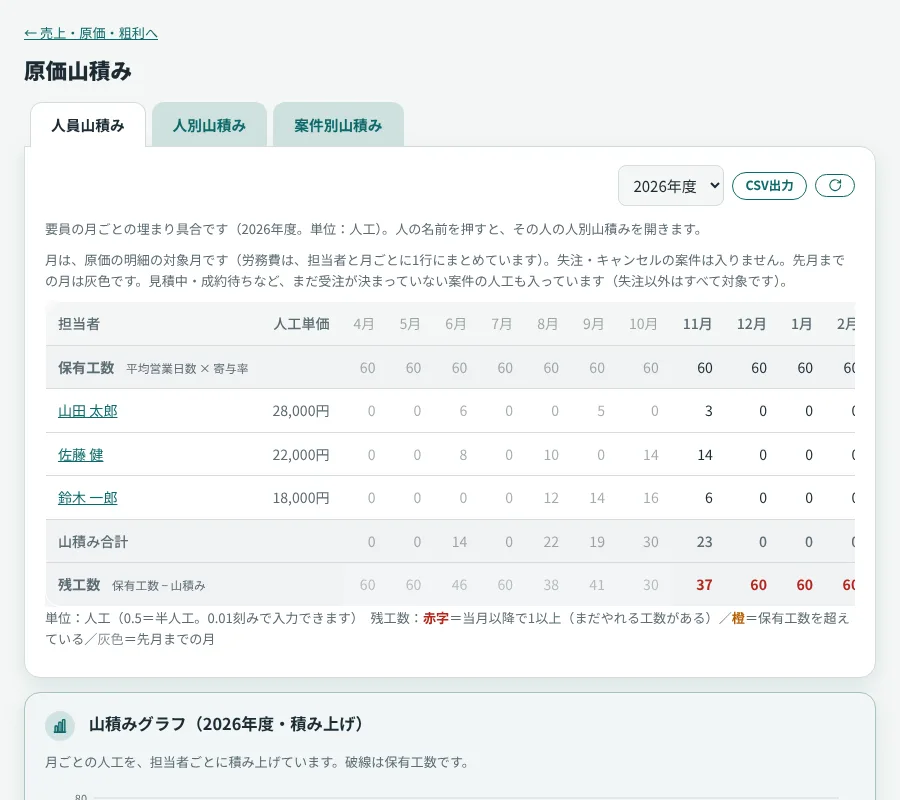
| 人員山積み | 人 × 月。全員の月ごとの人工を、一覧で見ます。 |
|---|---|
| 人別山積み | 案件 × 月。人員山積みで人の名前を押すか、人別山積みのタブで開きます。その人が関わっている案件ごとの人工が分かり、案件の追加と月の人工の修正もできます(下の「人別山積みで人工を直す」)。 |
| 案件別山積み | 人 × 月。人別山積みで予約番号を押すか、案件別山積みのタブで開きます。その案件に、誰が何人工入っているかが分かり、月の人工を直せます。 |
残工数と保有工数(人員山積み・人別山積み)
表の一番上に保有工数(平均営業日数 × 寄与率)、担当者の行のあとに山積み合計と残工数が出ます(この3行は薄いグレーの背景です)。残工数は保有工数 − 山積みの人工で、「あと何人工できるか」を月ごとに見られます。
| 赤字 | 当月以降で、残工数が1以上。まだ余裕がある(仕事を入れられる)月です。 |
|---|---|
| 橙・「超過」 | 山積みが保有工数を超えています。人の割り当てを見直します。 |
| 灰色 | 過去の月です(実績の確認用)。 |
山積みには、見積中・成約待ちなど、まだ受注が決まっていない案件の人工も入っています(失注・キャンセルを除くすべての案件)。
案件別山積みで人工を直す
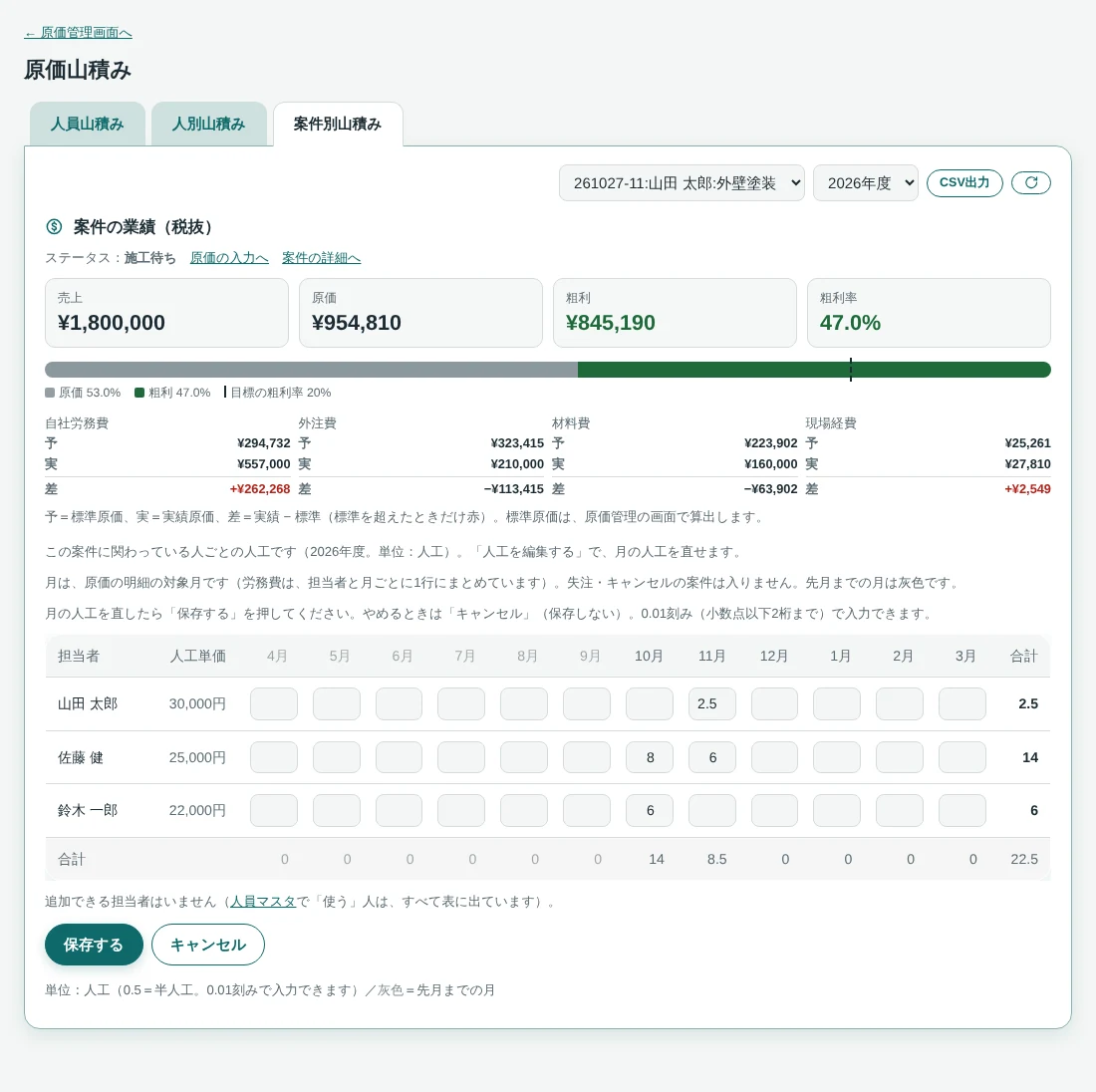
- 案件別山積みを開き、上の選択リスト(予約番号:お客様名:サービス名)で案件を選びます。表の上に、その案件の売上・原価・粗利・粗利率が出ます。
- 人工を編集するを押し、月ごとの人工を直します(0〜31・0.01刻み。0.35のように小数点以下2桁まで)。担当者を追加で、まだ表にいない人(人員マスタで「使う」人)も入れられます。
- 保存するで反映します。キャンセルなら、何も変わりません。保存すると、案件の原価と粗利にもすぐ反映されます。
- 人工を入れると、画面の上の原価・粗利・粗利率(とバー、費目ごとの金額)が、その場で変わります。標準原価がある案件は、予・実・差も変わります。保存するまでは確定しません(保存した値が正です)。
- 完了・失注の案件は、見るだけです(人工は直せません)。
- 日ごとに分けて入れていた月は、保存するとその月の1行にまとまります。
- 直した記録(誰が・いつ・誰の・どの月・いくつからいくつに)が残ります。
人別山積みで人工を直す
- 人別山積みを開き、右上の選択リストで担当者を選びます。
- 人工を編集するを押し、案件ごとの月の人工を直します(0〜31・0.01刻み。0.35のように小数点以下2桁まで)。案件を追加で、まだ表にない未完了の案件も入れられます。
- 保存するで反映します。キャンセルなら、何も変わりません。編集中は、残工数も入力に合わせて変わります。
- 完了・失注の案件の行は、数字のままで直せません。
- 「使わない」設定の人には、案件を追加できません。
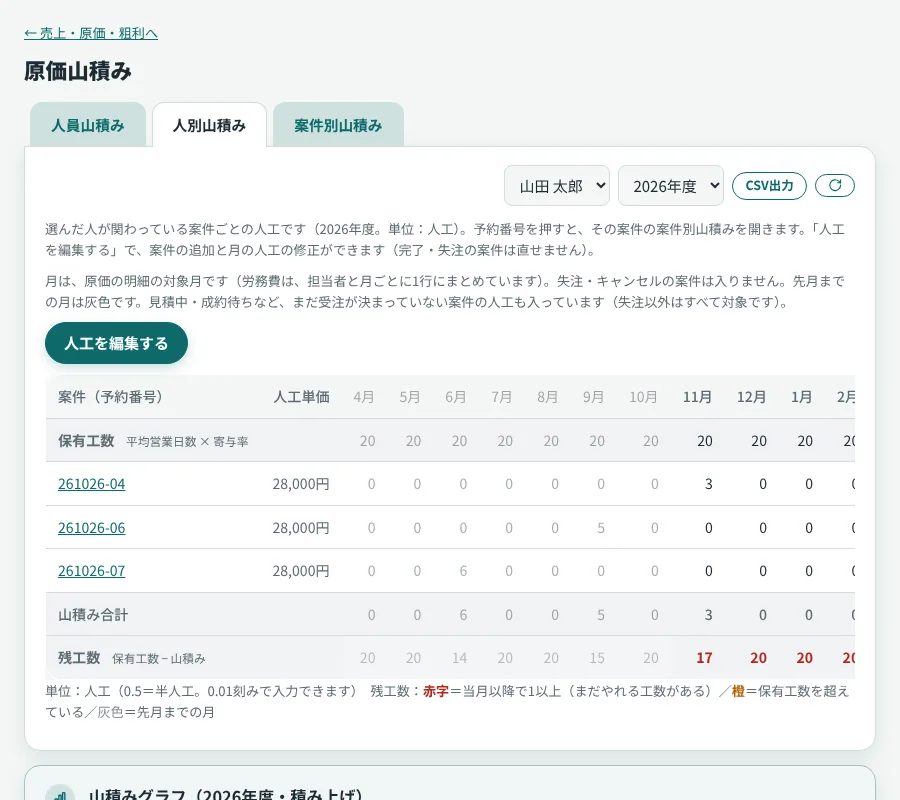
- 画面右上で、年度を選べます。合計の行と列もあります。
- 右上のCSV出力で、人員山積み・人別山積み・案件別山積みのそれぞれの表を、そのままCSV(Excelで開けます)にできます。最後の行は合計です。
- 「月」は、自社労務費の対象月です。
- 失注・キャンセルした案件は入りません。

7-8案件一覧とCSV約2分
案件の一覧に切り替えると、案件ごとの売上・原価・粗利・粗利率の列が並びます(金額は税抜)。
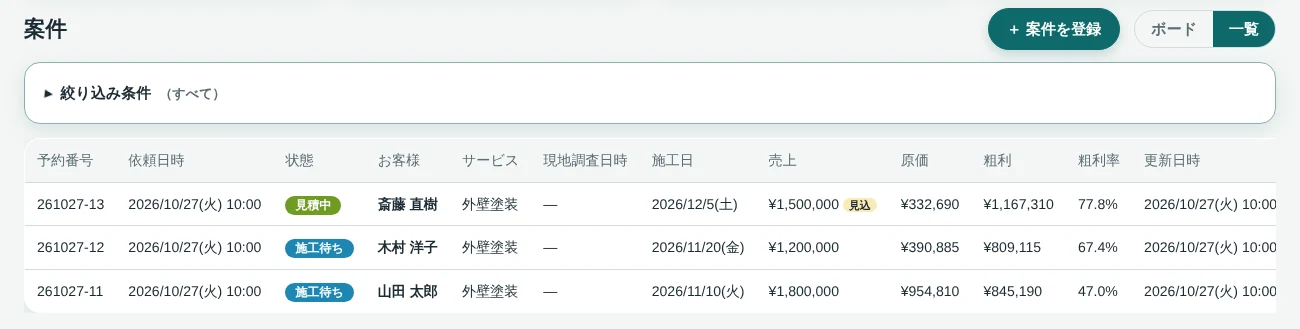
- 依頼の年・月で絞り込めます。
- 一覧のCSVにも、売上・原価・粗利(税抜)の列が入ります。最大1,000件です。
- 契約していないとき、これらの列は出ません(見積金額・請求金額・領収金額の列になります)。
7-9気をつけること最後に
- 金額は、画面・集計・CSVのすべてが税抜です。
- 原価・粗利は、お客様に送るメール・共有ページ・帳票には出ません。
- 原価管理を解除しても、入力した原価は残ります。退会したときは、案件と一緒に消えます。
- 数字は、入力した原価の合計です。入れ忘れがあると、粗利が実際より高く出ます。外注費の請求書が届いたら、早めに入れましょう。
うまくいかないとき
メニューに「原価」が出ない/原価の枠が出ない
担当者の候補に、人が出てこない
人工単価が書き換えられない
ボードのタイルや推移に、案件が入らない
粗利が実際より高く出る
原価明細のCSVができあがらない

おつかれさまでした!
案件ごとの粗利と、人の埋まりぐあいが見られるようになりました。
まずは進行中の案件から、外注費と材料費だけでも入れてみましょう。