

この章でできること
この章は、有料オプション「見積書・請求書・領収書作成」の使い方です。オプションの追加のしかたは、第2章を見てください。
案件ごとに、次のことができます。
- 見積書・請求書・領収書を、明細つきのPDFでつくる(税率8%・10%の両方に対応)
- お店のインボイス登録番号・振込先・印が、自動でPDFに入る
- つくった帳票の金額が、案件の見積金額・請求金額・領収金額に自動で入る
- お客様に、メールまたはURLで送る(見られた回数もわかる)
- 見積書に、お客様にスマホで署名してもらう(署名入りのPDFが自動でできる)
- 間違えたときは取消して、つくり直す

11のステップ
- 全体の流れ最初に
- ご契約と、できること約2分
- 最初の設定(登録番号・印・振込先)約5分
- 見積書をつくる約5分
- PDFを確かめて、発行する約3分
- 案件の金額にそろえる(採用)約2分
- 請求書・領収書をつくる約3分
- お客様に送る約5分
- お客様に署名してもらう(見積書)約3分
- 間違えたとき(取消・作り直し)約2分
- 保存と、削除の前にすること最後に
6-1全体の流れ最初に
- 設定する(最初の1回だけ):登録番号・印・振込先を入れます(6-3)。
- 見積書をつくる:案件の見積欄から、明細を入れて下書きを保存します(6-4)。
- PDFを確かめて、発行する:発行すると番号がつき、PDFが保存されます(6-5)。
- 案件の金額にそろえる:最後につくった帳票が、自動で「採用」になります(6-6)。
- お客様に送る:メールまたはURLで送ります(6-8)。
- 署名をもらう:お客様がスマホで署名すると、署名入りのPDFができます(6-9。見積書だけ)。
- 施工のあと、請求書・領収書をつくる:見積書の明細が、そのまま入ります(6-7)。
請求書と領収書は任意です。つくらなくても、案件を「完了」にできます。
6-2ご契約と、できること約2分
「見積書・請求書・領収書作成」は、月1,000円(税込)のオプションです。設定 > お支払いで追加します。
- 追加したら、すぐ使えます。
- 解除すると、翌月1日から使えなくなります。追加した月は、解除できません。
| ご契約中 | ご契約なし(解約後を含む) | |
|---|---|---|
| つくる・発行する・取り消す | できる | できない |
| お客様に送る・テンプレート・設定 | できる | できない |
| 発行済みの帳票を見る・PDFをダウンロードする | できる | できる |
| お客様に送ったURLを開いてもらう | できる | できる |
| 案件の見積金額・請求金額・領収金額 | 採用した帳票の金額に固定 | 自分で入力 |
契約をやめても、つくった帳票が見られなくなることはありません。
6-3最初の設定(登録番号・印・振込先)約5分
設定 > 帳票を開きます。ここで決めたことが、これからつくるPDFに入ります。
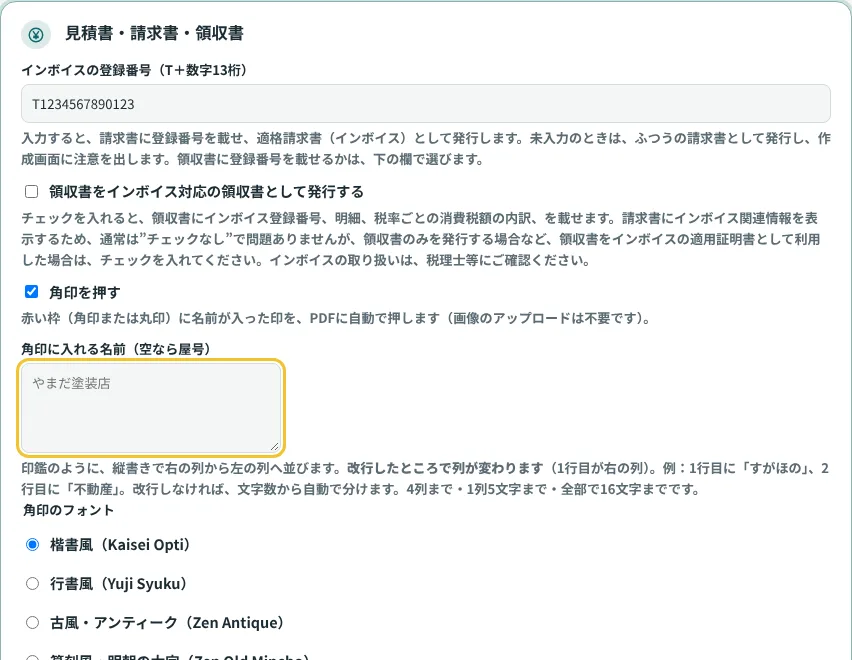
| インボイスの登録番号 | T+数字13桁。入れると、請求書に載せ、適格請求書(インボイス)として発行します。空のままだと、ふつうの請求書として発行されます(つくる画面に注意が出ます)。 |
|---|---|
| 領収書をインボイス対応の領収書として発行する | チェックを入れると、領収書に登録番号・明細・税率ごとの消費税額も載せます。ふつうは、チェックなしで問題ありません(請求書のほうにインボイスの情報が載るため)。取り扱いは、税理士さんにご確認ください。 |
| 角印を押す | チェックを入れると、赤い印をPDFに自動で押します。画像を用意する必要はありません。 |
| 角印に入れる名前 | 空なら屋号が入ります。縦書きで、改行したところで列が変わります(4列まで・1列5文字まで・全部で16文字まで)。 |
| 角印のフォント/印の形 | 4つの書体と、角印(法人向け)・丸印(個人事業主向け)から選びます。「印のイメージ」で、すぐ確かめられます。 |
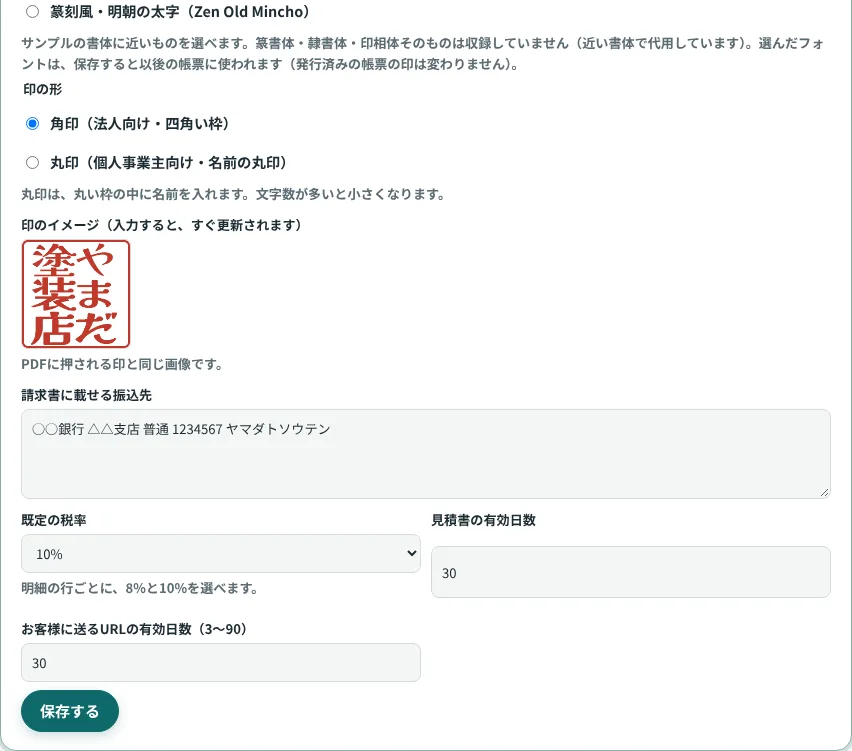
| 請求書に載せる振込先 | 請求書の下に枠で入ります。銀行名・支店・口座の種類・番号・名義を書いてください。 |
|---|---|
| 既定の税率 | 明細をつくるとき、最初に選ばれている税率です(行ごとに変えられます)。 |
| 見積書の有効日数 | 見積書の「有効期限」の初期値です。 |
| お客様に送るURLの有効日数 | 3〜90日。初期値は30日です(6-8)。 |
入れ終わったら保存するを押します。

PDFに載る店名・電話番号・代表者名・住所は、すでに入れてあるお店の情報(設定 > ホームページなど)が自動で使われます。PDFで確かめて、足りないところは、その画面で入れてください。
6-4見積書をつくる約5分
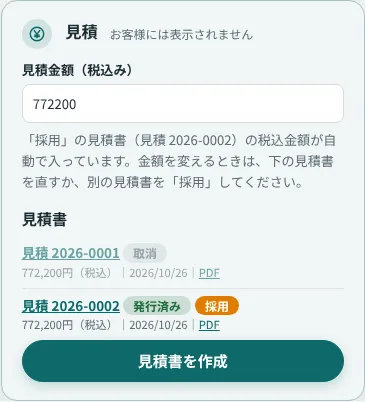
案件の画面を開き、見積の欄の見積書を作成を押します。
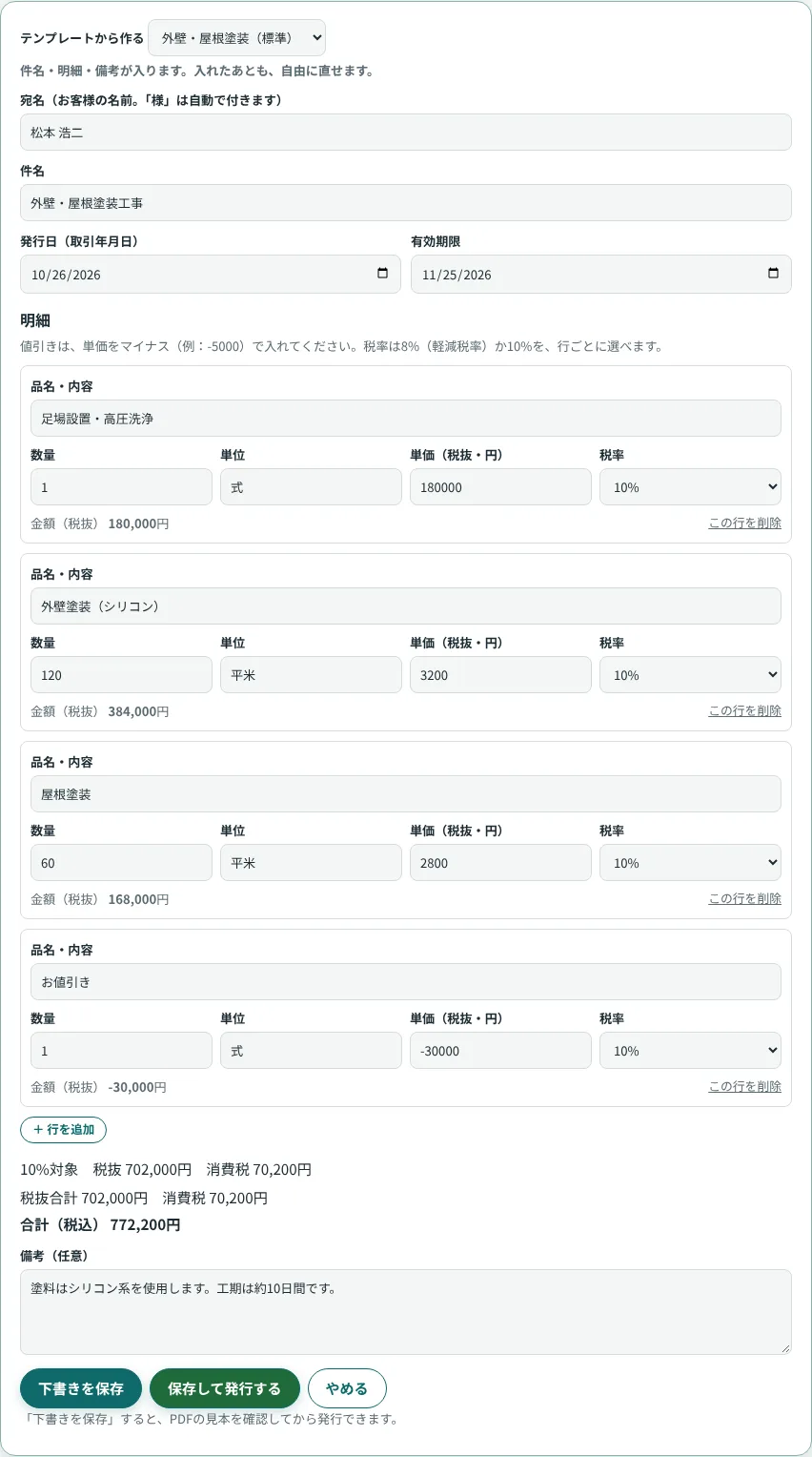
- 宛名・件名・日付:宛名にはお客様のお名前が入っています(「様」は自動で付きます)。見積書には有効期限があります。
- 明細を入れる:品名・数量・単位・単価・税率を、1行ずつ入れます。足りないときは+ 行を追加です。
- 備考(任意):工期や、使う材料などを書けます。
- 下書きを保存を押します。
金額の入れ方

- 値引き:単価をマイナスで入れます(例:
-30000)。 - 税率:行ごとに10%と8%(軽減税率)を選べます。
- PDFでは、一部の記号(㎡など)が表示されません。単位は「平米」「m2」のように書くと確実です。
テンプレートで早くつくる
よく使う内容は、テンプレートに保存できます。保存するのは、件名・明細・備考です(案件の詳細のテンプレートに保存から)。

入ったあとも、自由に直せます。不要になったテンプレートは、作成画面の下にある「テンプレートの削除」で消せます。
6-5PDFを確かめて、発行する約3分
下書きを保存すると、帳票の画面が開きます。発行する前なら、何度でも直せます。
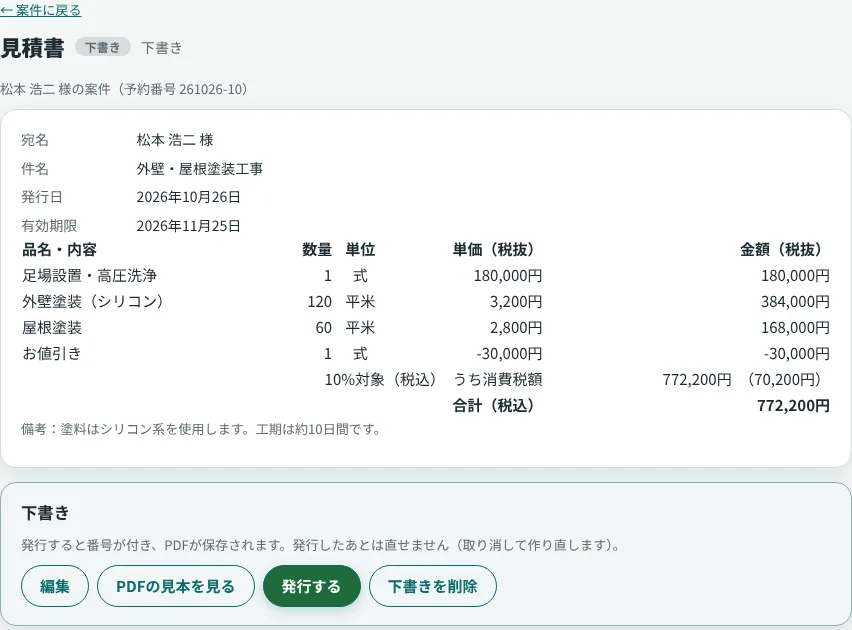
- PDFの見本を見るで、仕上がりを確かめます。
- 直すときは編集。やめるときは下書きを削除です。
- よければ発行するを押します。
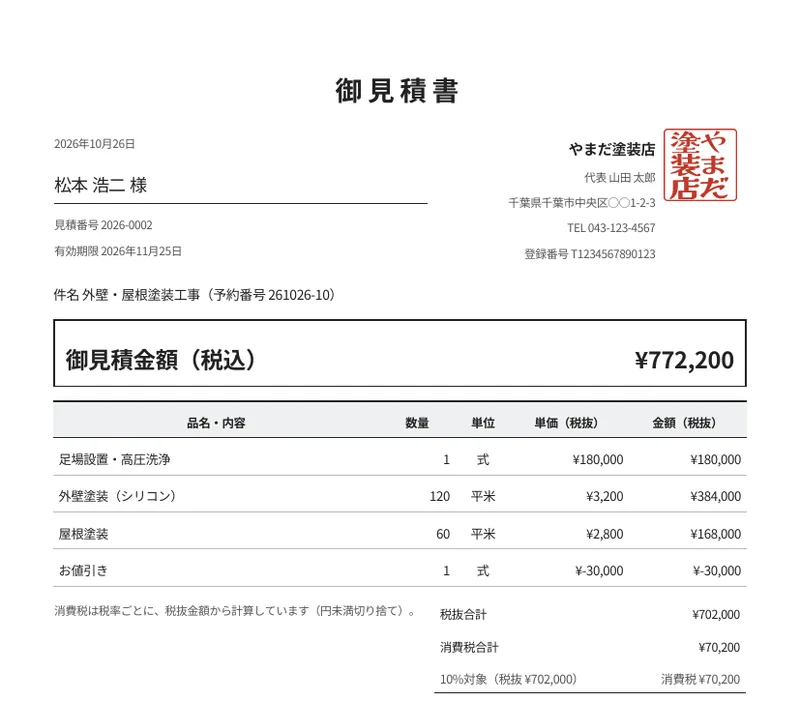
発行すると、番号(見積 2026-0001のように、種類ごと・年ごとの連番)がつき、PDFが保存されます。
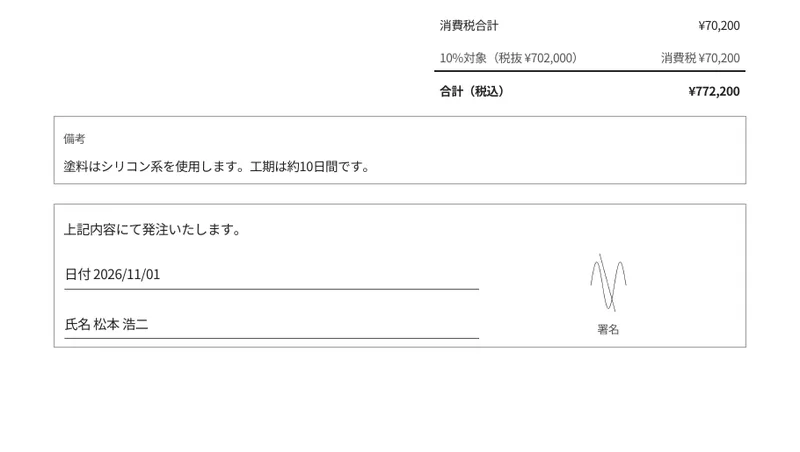
見積書のPDFの一番下には、「上記内容にて発注いたします。」の欄(日付・氏名・署名)がつきます。お客様が署名する前は空欄なので、印刷して手書きで書いてもらうこともできます。スマホで署名してもらう方法は、6-9を見てください。
見積書を発行しただけでは、案件の状態は変わりません。お客様に送ったら、案件の画面で「成約待ち」に進めます(第5章)。
6-6案件の金額にそろえる(採用)約2分
帳票をつくると、その税込の合計が、案件の金額(見積金額・請求金額・領収金額)に自動で入ります。この仕組みを「採用」といいます。
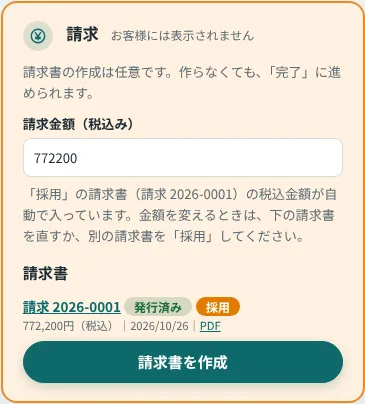
- 最後につくった帳票が、自動で「採用」になります。
- 別の帳票に切り替えるときは、一覧の採用のリンクを押します。
- 採用した帳票があるあいだは、案件の金額は帳票の金額に固定され、直接は書き換えられません。直したいときは、帳票を取り消して、つくり直します。
- 取り消した帳票は、採用できません。
6-7請求書・領収書をつくる約3分
施工がおわったら、案件の請求・領収の欄から、同じ手順でつくります。前につくった帳票の明細が、最初から入っています(請求書は見積書から、領収書は請求書から)。金額が変わったところだけ直せば、すぐ発行できます。
| 請求書 | お支払期限を入れられます。振込先(6-3)が下に載ります。登録番号が入っていれば、適格請求書(インボイス)になります。 |
|---|---|
| 領収書 | 領収日(受領日)と、領収金額を入れます。金額を空にすると明細の合計になります。分割で受け取ったときなどは、その金額を入れてください。 |
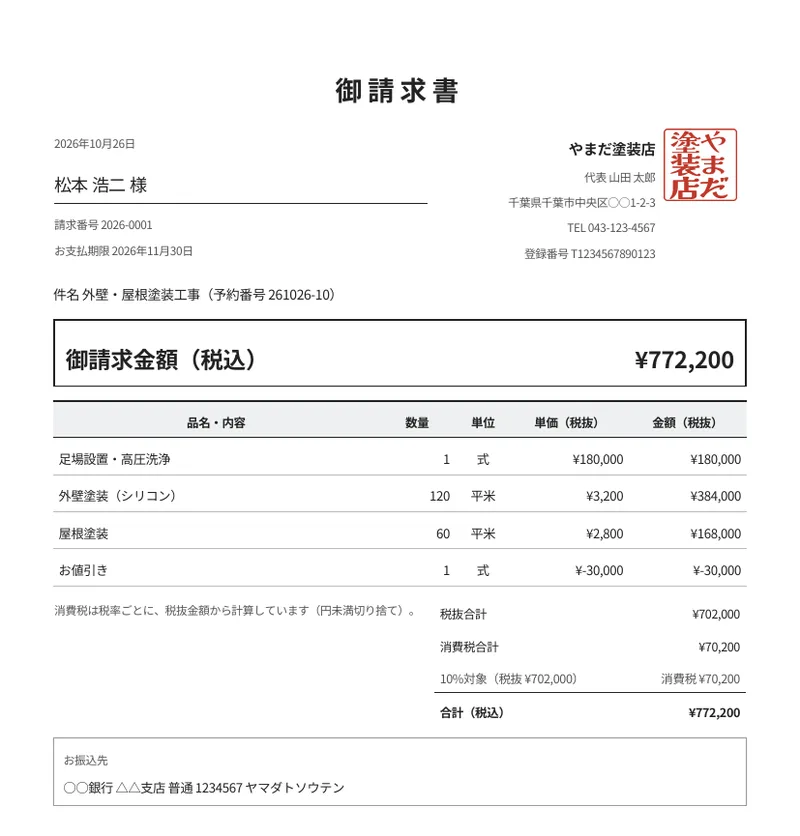
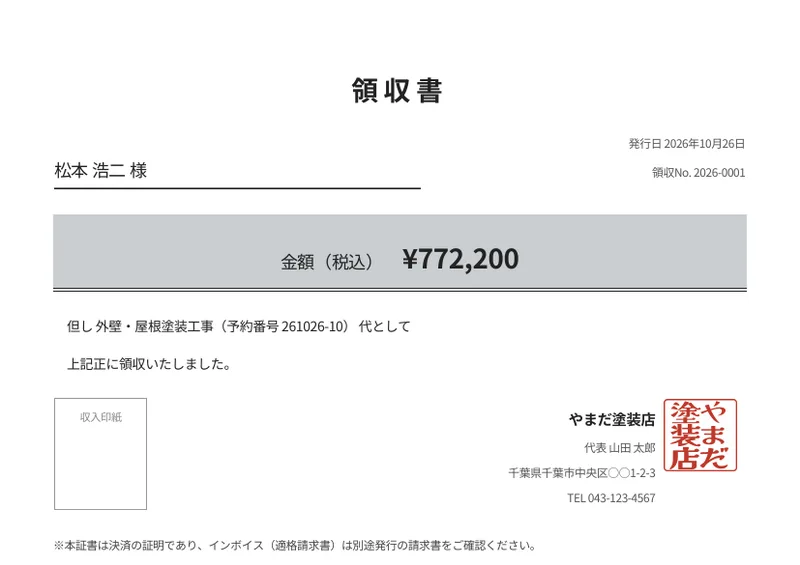
請求書や領収書をつくっても、案件の状態は自動では変わりません。案件の状態は、第5章のとおり、自分で進めます(「請求待ち」→「完了」)。
6-8お客様に送る約5分
発行した帳票の画面にあるお客様に送るから送ります。PDFのファイルは添付せず、期限つきのURLをお送りします。お客様がURLを開くと、帳票を見て、PDFをダウンロードできます。
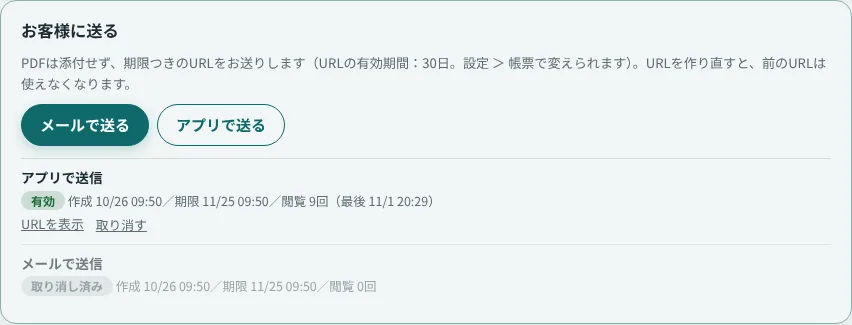
送り方は2つ
| メールで送る | お客様のメールアドレス宛に、ご案内のメールを送ります。お客様のメールアドレスが案件に入っているときだけ使えます。 |
|---|---|
| アプリで送る | URLを送る画面が開きます。LINEなど、ご自身でお好きなアプリで送ります。LINEには、サーバーからは送りません。 |
「アプリで送る」の画面
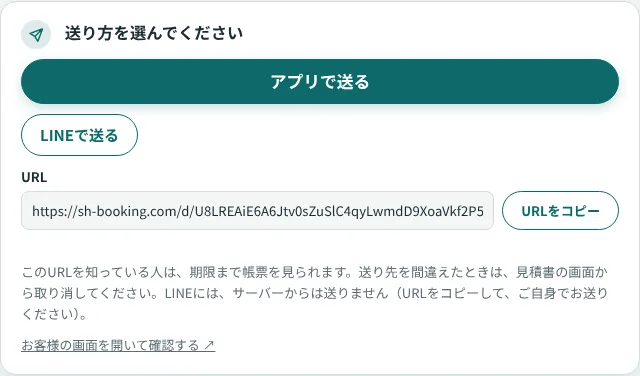
- アプリで送る:スマホなどの共有画面が開き、LINE・メールなど、好きなアプリを選んで送れます。この端末で使えないときは、ボタンは出ません。
- LINEで送る:LINEの送り先を選ぶ画面が開きます。
- URLをコピー:URLの欄の右のボタンです。コピーして、好きな場所に貼り付けて送れます。
- お客様の画面を開いて確認する:お客様に見える画面を、送る前に確かめられます。
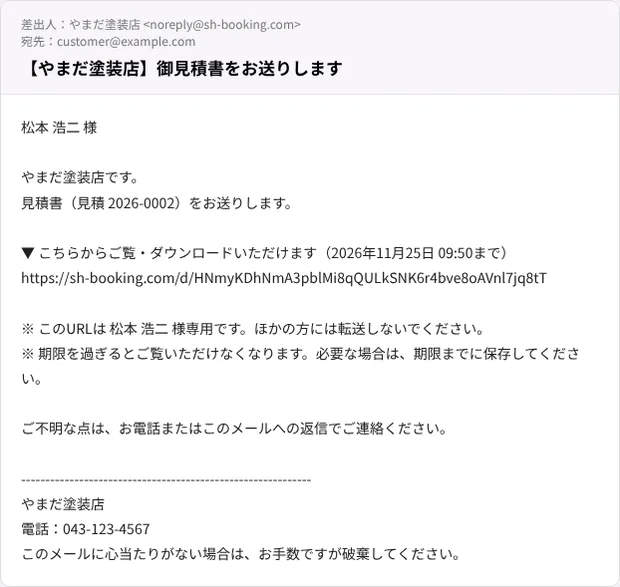
お客様の画面
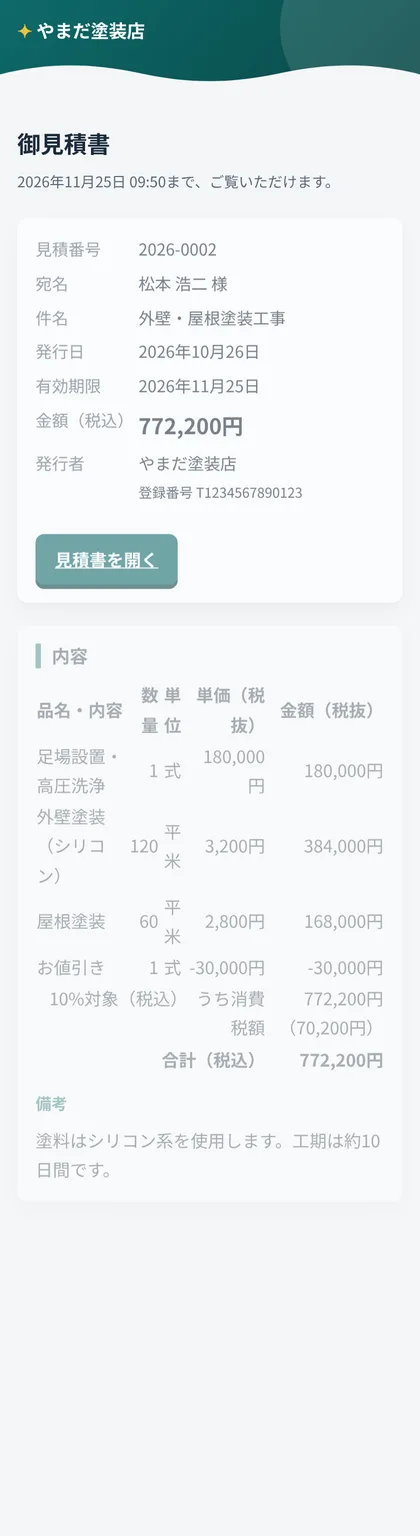
お客様は、スマホでも見られます。宛名・金額・有効期限と、明細、PDFを開くボタン、添付ファイルが表示されます。
URLの決まり
- 有効期間:初期値は30日です。設定 > 帳票で、3〜90日に変えられます。過ぎると、お客様は開けなくなります。
- 閲覧回数:送ったURLの一覧に、見られた回数と、最後に見られた日時が出ます。(見た人のIPアドレスなどは、記録しません。)
- URLを作り直すと、前のURLは使えなくなります。たとえば、メールで送ったあとにアプリで送るを押すと、メールのURLは「取り消し済み」になります。どちらで送ったかを決めてから、押しましょう。
- 送り先を間違えたとき:一覧の取り消すを押すと、そのURLは、すぐ使えなくなります。
- 帳票を取り消したときも、送ったURLは使えなくなります。
添付ファイル
写真や製品情報のカタログなどを、帳票につけて送れます。お客様の画面で、帳票といっしょにダウンロードできます。
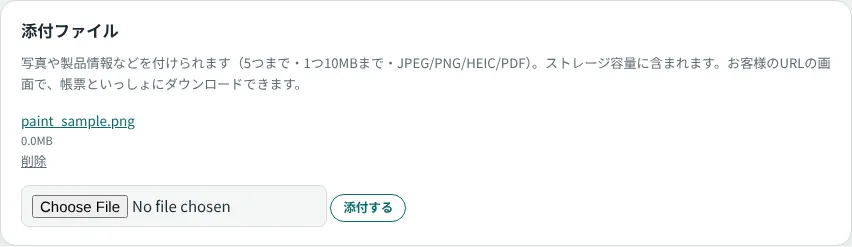
- 1つの帳票に、5つまで。1つ10MBまで。
- 形式はJPEG・PNG・HEIC・PDFです。
- ストレージ容量に含まれます。
6-9お客様に署名してもらう(見積書)約3分
見積書の内容に合意してもらうとき、お客様にスマホの画面をなぞって署名してもらえます。署名は、見積書の最後の「上記内容にて発注いたします。」の欄に重なって、署名入りのPDFになります。紙に印刷して、サインをもらって、写真を撮る手間がいりません。
お客様の操作
- お客様が、送られた見積書のURLをスマホで開き、内容を確かめます。
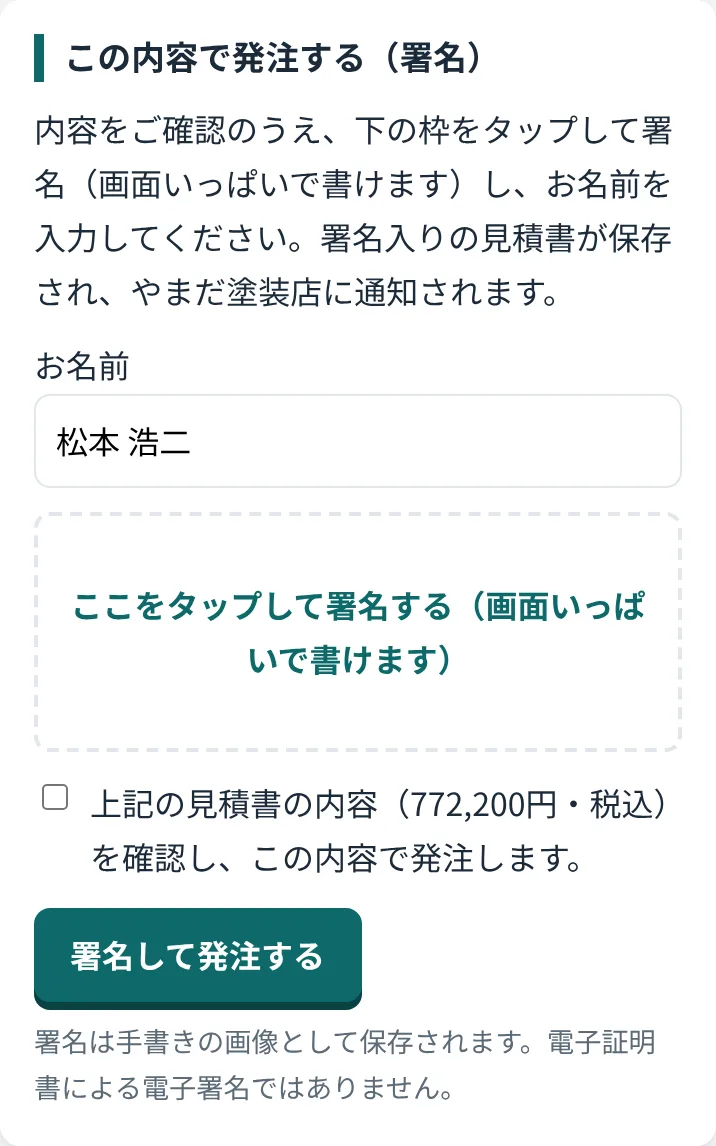
- 画面の下のこの内容で発注する(署名)で、ここをタップして署名するを押します。
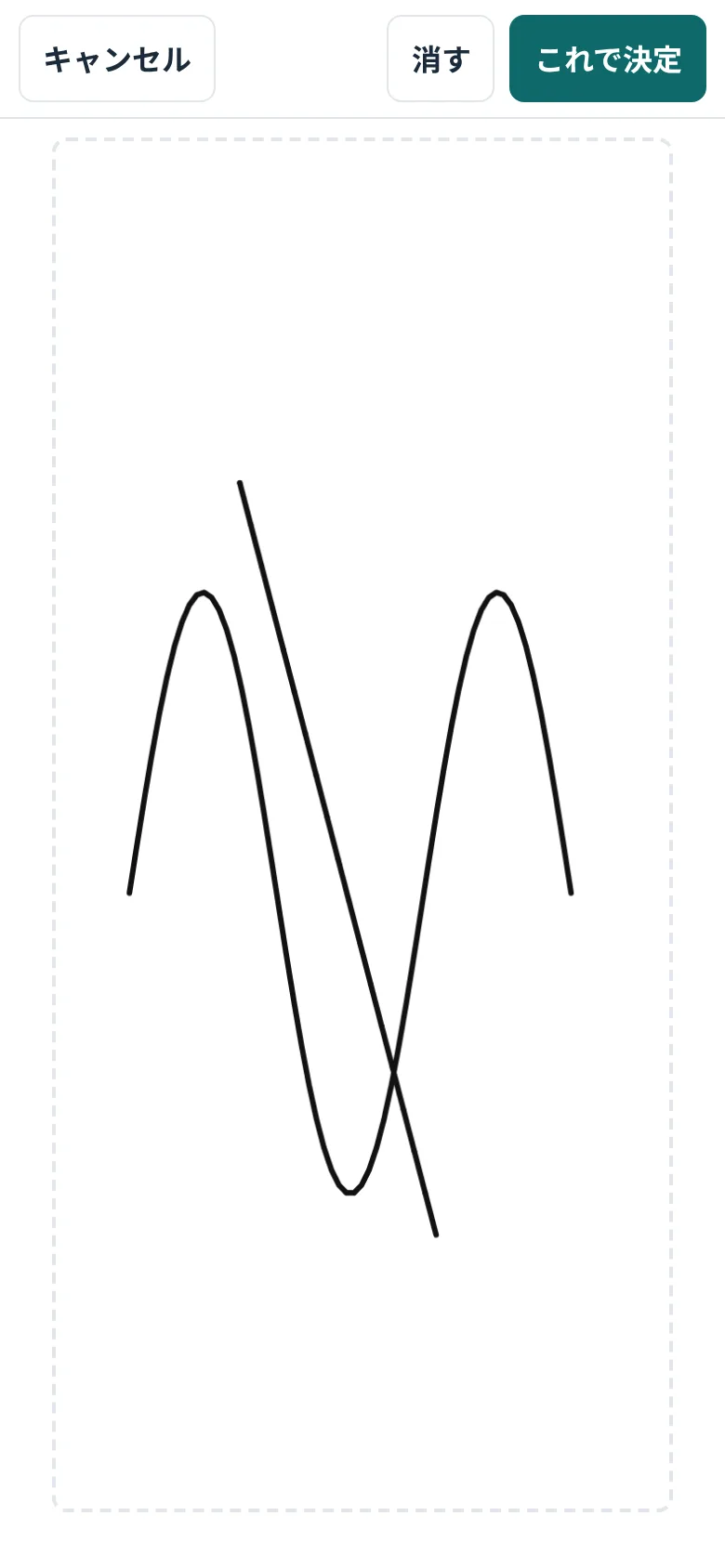
- 画面いっぱいの署名画面が開きます。指でなぞって署名し、これで決定を押します(書き直すときは消す)。スマホを横向きにすると、広く書けます。
- お名前(初めは宛名が入っています)を確かめ、内容を確認し、この内容で発注しますにチェックを入れて、署名して発注するを押します。
署名したあと
- あなたに通知のメールが届きます。送り先は、設定 > 予約設定の通知先のメールアドレスです。お客様の氏名と、署名の日時が書かれています。
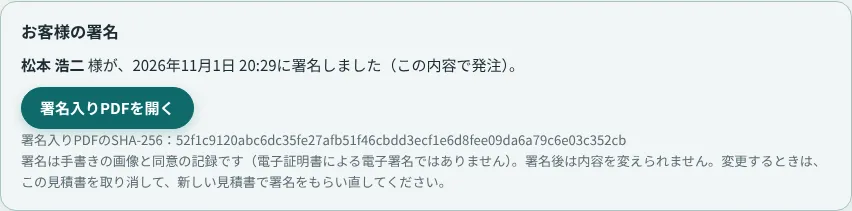
- 帳票の画面にお客様の署名の欄が出て、署名した人・日時・署名入りPDFを開くボタンが並びます。案件の見積の一覧にも、署名済みと出ます。
- お客様の画面は署名いただきましたに変わり、お客様も署名入りのPDFを保存できます。
- 署名入りのPDFは、「日付」「氏名」「署名」の欄に、署名した日付・お客様の入力した名前・署名の画像が入った見積書です。署名の前のPDF(元のPDF)も、そのまま残ります。まとめてダウンロードするZIPにも、(署名済み)のファイルが入ります。
知っておいてほしいこと
- 署名は、見積書だけです(請求書・領収書にはありません)。署名は1つの見積書に1回だけで、署名したあとは変えられません。
- 内容を直したいときは、見積書を取り消して、新しい見積書をつくり直します(6-10)。お客様に新しい見積書を送り直して、もう一度署名してもらいます。
- URLの期限が過ぎたとき、URLを取り消したとき、見積書を取り消したときは、署名できません。
- 署名は、URLを知っている人なら入れられます。お客様以外の人に転送しないように伝えてください。署名があったときは、あなたに通知のメールが届くので、心当たりのない署名がないか確かめましょう。
- 署名の画像・名前・署名入りPDFは、帳票と同じ7年、保存されます。案件を削除するときや退会するときには、帳票といっしょに消えます。
6-10間違えたとき(取消・作り直し)約2分
発行した帳票は、あとから直せません。取り消して、新しい帳票をつくり直します。
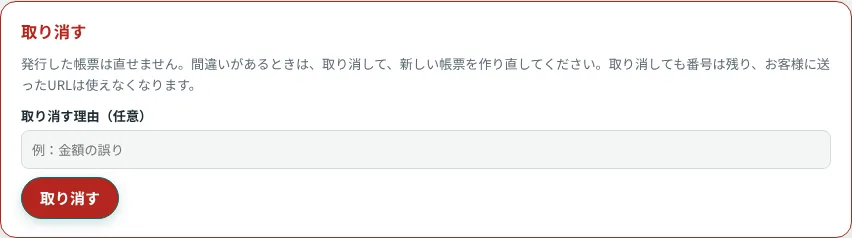
- 帳票の画面の一番下で、取り消す理由(任意。例:金額の誤り)を入れて、取り消すを押します。
- 案件の画面から、同じ種類の帳票をもう一度つくって、発行します。
- お客様に、新しい帳票を送り直します(古いURLは使えなくなっています)。
- 取り消した帳票は、番号が残ります。帳票の画面に、取り消した日と理由が出ます。
- 取り消した帳票は、採用できません。
- 下書きのときは、取消ではなく、下書きを削除で消せます。
6-11保存と、削除の前にすること最後に
- 保存期間は、発行から7年です。過ぎたPDF(署名入りのPDFと署名の記録も)は、自動で削除されます。
- 帳票のPDFと添付ファイルは、ストレージ容量に含まれます(第2章)。
- 案件を削除する前と退会する前に、発行した帳票をまとめてダウンロードします(ZIPファイル)。ダウンロードしないと、削除・退会に進めません。
うまくいかないとき
「見積書を作成」のボタンが出ない/押せない
案件の見積金額が、書き換えられない
お客様が「署名の欄が出ない」と言っている
署名の内容(名前など)を直したい
「メールで送る」が押せない
お客様が「URLが開けない」と言っている
PDFで、「㎡」の文字が消えてしまう
インボイスの登録番号が、請求書に載らない
角印の文字が、変な形になる

おつかれさまでした!
見積書から領収書まで、お客様に送れるようになりました。
最初の1枚をつくれば、次からは、テンプレートや前の帳票を使って、数分でつくれます。
次にやること
それぞれの章は、順番に公開していきます。目次の「準備中」の章が、公開待ちです。