

この章でできること
第1章で公開したホームページには、仮の文章が入っています。この章では、その仮の文章をお店の言葉に直して、写真や色も整えます。あわせて、Googleなどで見つけてもらいやすくするための点検と、文章づくりをAIに手伝ってもらう方法も紹介します。

ライセンスによる違い
| スタンダード HPのみ | この章のすべてが使えます。 |
|---|---|
| 予約ページのみ (既存HP連携) | お持ちのホームページを使うため、トップ・施工事例・選ばれる理由などは入力できません。入力できるのは、屋号・電話番号、サービス名と工期の目安、予約ページの追加の質問です。SEO診断とAIも使えません。くわしくはこの章の最後をご覧ください。 |
9つのステップ
- 設定の開き方と、プレビュー最初に
- トップを書く約5分
- 会社概要とSNSを入れる約3分
- サービスを紹介する約10分
- 選ばれる理由と、ご利用の流れ約5分
- 施工事例をのせる約10分
- デザインを選ぶ約3分
- SEO診断で点検する約3分
- AIで文章を整える約3分
3-1設定の開き方と、プレビュー最初に
ホームページの入力は、管理画面の設定にあります。パソコンでは、左のメニューの設定を押します。スマホでは、画面の右上にある≡を押すと、設定のメニューが開きます。

どこに入力すると、ホームページのどこに出るか
| 設定 > ホームページ 「トップ」 | ホームページの一番上(バッジ・キャッチコピー・説明文・大きな写真)。検索結果の見え方も、ここで決めます。 |
|---|---|
| 同「会社概要」「SNS」 | 屋号・電話番号・所在地・営業時間・SNSのアイコン。 |
| 設定 > サービス紹介 | 「対応サービス」の一覧と、サービスごとの紹介ページ。予約ページの「サービス」にも反映されます。 |
| 同「選ばれる理由」「ご利用の流れ」 | ホームページの同じ名前の欄。 |
| 同「施工事例」 | ビフォー・アフターの写真つきで紹介する欄。 |
| 設定 > デザイン | レイアウト・色・文字。ホームページと予約ページの両方が変わります。 |
プレビューで確認してから公開する
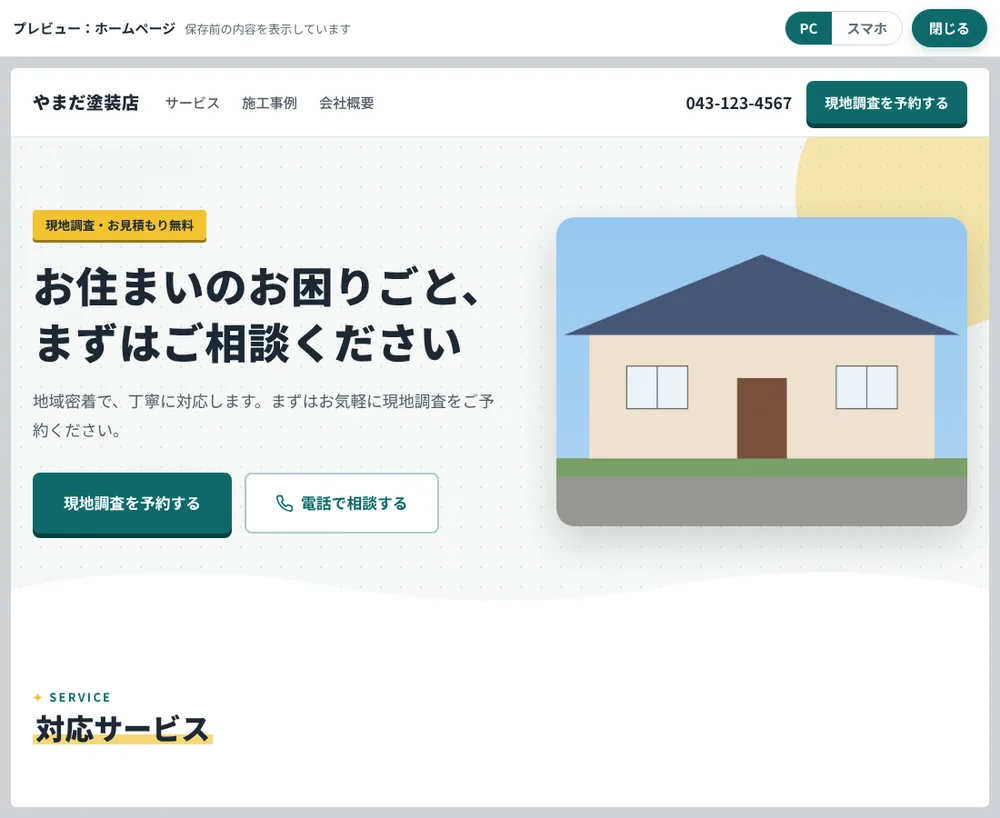
ホームページ・サービス紹介・デザインの画面の右下には、プレビューのボタンがあります。押すと、お客様に見える形で確認できます。まだ保存していない入力中の内容も反映されます。PCとスマホで見え方を切り替えられ、閉じるで元の画面に戻ります。

3-2トップを書く約5分
設定 > ホームページのトップを入力します。お客様が最初に目にする、いちばん大切な場所です。
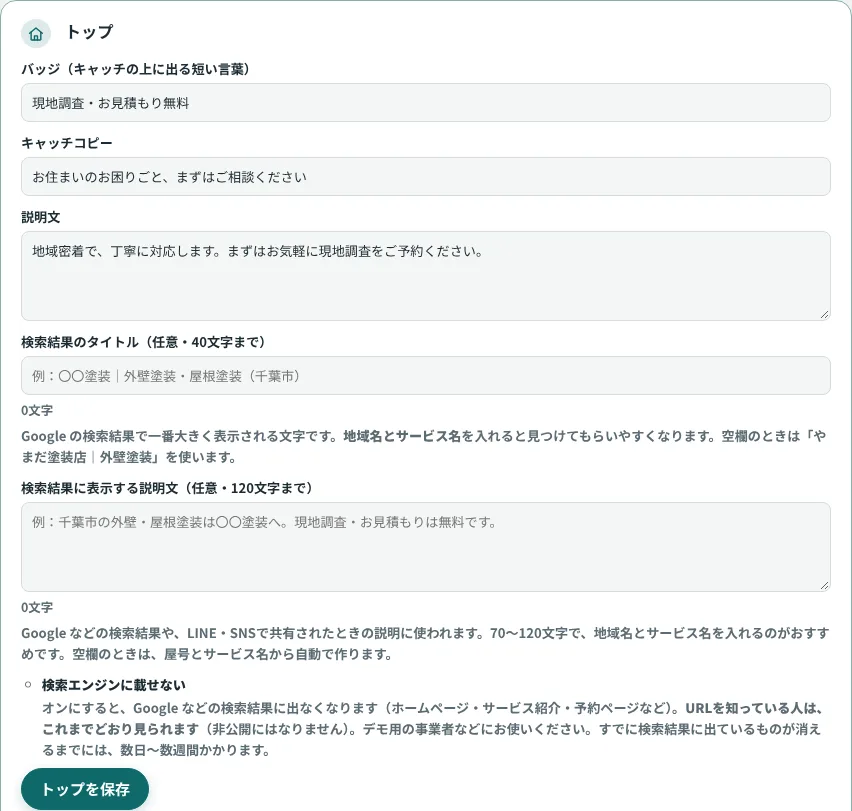
| バッジ | キャッチコピーの上に出る、短い言葉です。例:現地調査・お見積もり無料(100文字まで) |
|---|---|
| キャッチコピー | ホームページの一番大きな文字です。お店の強みや、お客様へのひと言を入れます(200文字まで)。 |
| 説明文 | キャッチコピーの下の文章です(1000文字まで)。100文字以上あると、SEO診断で満点になります。 |
| 検索結果のタイトル (任意・40文字まで) | Googleの検索結果で、いちばん大きく表示される文字です。地域名とサービス名を入れると、見つけてもらいやすくなります。例:〇〇塗装|外壁塗装・屋根塗装(千葉市)空欄のときは、「屋号|サービス名」が自動で使われます。 |
| 検索結果に表示する説明文 (任意・120文字まで) | 検索結果や、LINE・SNSで共有されたときの説明に使われます。70〜120文字で、地域名とサービス名を入れるのがおすすめです。空欄のときは、屋号とサービス名から自動で作ります。 |
| 検索エンジンに載せない | オンにすると、Googleなどの検索結果に出なくなります。URLを知っている人は、これまでどおり見られます(非公開にはなりません)。準備中の間や、デモ用に使うときの設定です。 |
入力できたら、トップを保存を押します。
ヒーロー画像(トップの大きな写真)
トップに大きく出る写真です。お店や施工の雰囲気が伝わる写真を選びましょう。
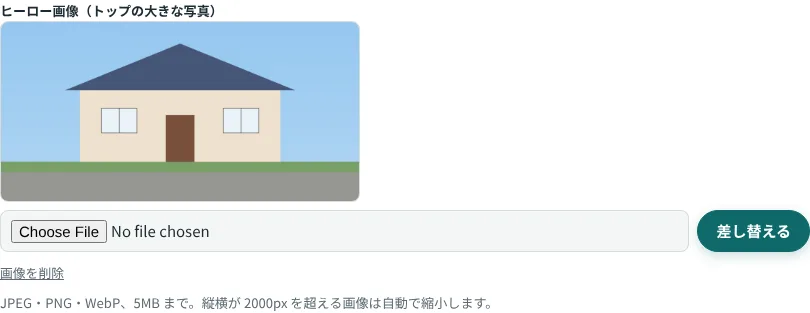
- ファイルを選択で写真を選びます。
- アップロード(登録済みのときは差し替える)を押します。
写真は JPEG・PNG・WebP で、1枚 5MB までです。縦横が 2000px を超える写真は、自動で縮小して保存します。

3-3会社概要とSNSを入れる約3分
同じ設定 > ホームページの画面を、下へ進んだところにあります。
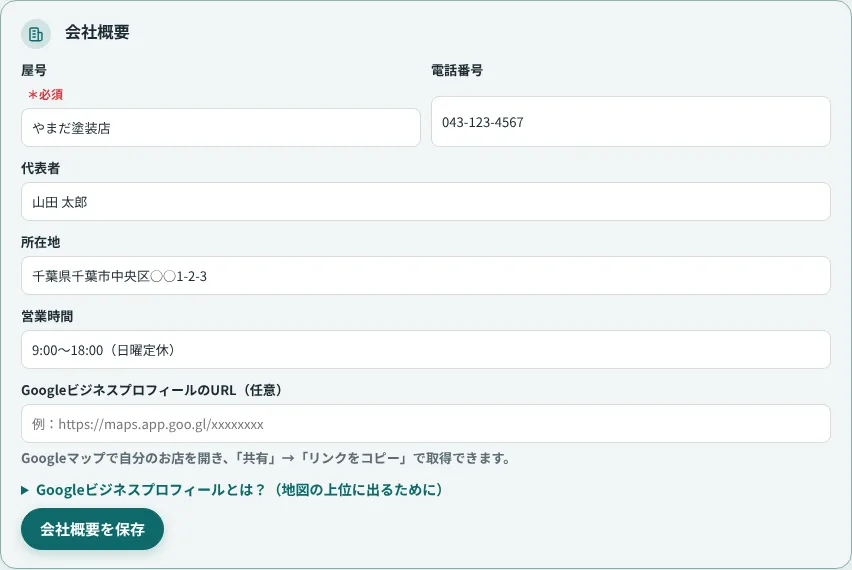
| 屋号*必須 | お客様に表示される、お店の名前です。屋号を変えても、ホームページのURLは変わりません。 |
|---|---|
| 電話番号 | ホームページのヘッダーに出る、お客様用の電話番号です。 |
| 代表者・所在地 | 会社概要に表示されます。所在地は、地域名での検索にも効きます。 |
| 営業時間 | 自由に書けます。例:9:00〜18:00(日曜定休) |
| GoogleビジネスプロフィールのURL (任意) | Googleマップで自分のお店を開き、共有→リンクをコピーで取得できます。入れると、SEO診断の点数が上がります(第3章の「SEO診断」を参照)。 |
入力できたら、会社概要を保存を押します。
SNS(ホームページのいちばん下にアイコンが出ます)
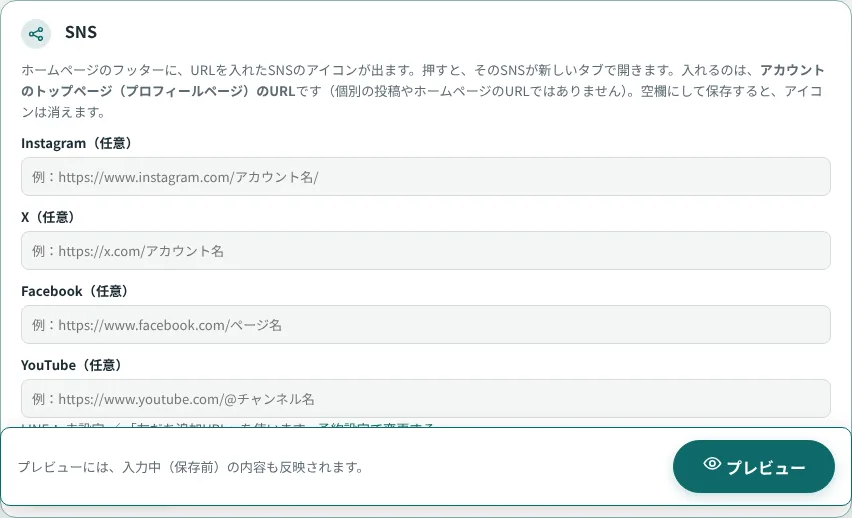
- 入れるのは、アカウントのトップページ(プロフィールページ)のURLです。個別の投稿や、ホームページのURLではありません。
https://で始まるアドレスを入れてください。 - 入れたSNSだけ、アイコンが出ます。空欄にして保存すると、アイコンは消えます。
- 入力したURLの下の開いて確認する(新しいタブ)で、正しいページが開くか確かめられます。
- LINEは、予約設定の「友だち追加URL」を使います。
3-4サービスを紹介する約10分
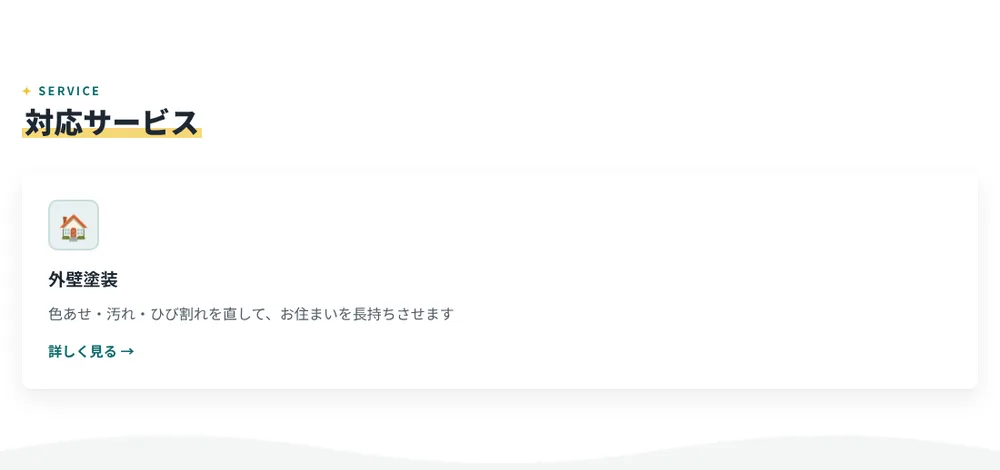
設定 > サービス紹介を開きます。ここで登録したサービスは、ホームページの「対応サービス」と、予約ページの「サービス」の両方に出ます。
サービスを追加・並べ替えする
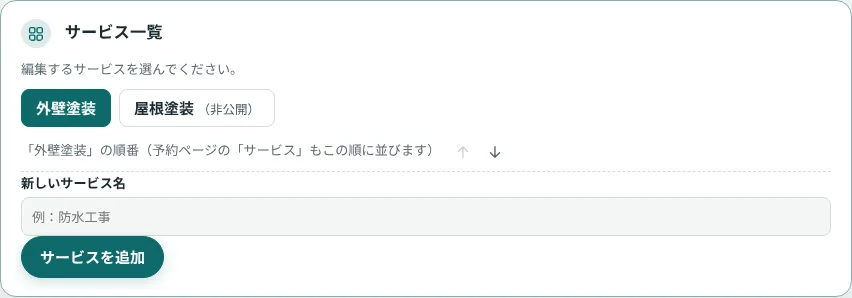
- 新しいサービス名に名前を入れて、サービスを追加を押します。例:
防水工事 - 一覧から、編集したいサービスを選びます。
- 順番を変えるときは、サービスを選んで、上へ・下への矢印を押します。予約ページの「サービス」も、同じ順番に並びます。
- 公開(予約ページに表示する)のサービスだけが、お客様に表示されます。非公開のサービスには、(非公開)と出ます。
- 一覧のサービス名の横に!が出ているときは、公開するために足りないものがあります。サービスを選ぶと、理由が表示されます。
- 公開中のサービスが1つもなくなる操作(最後の1つを非公開にする・削除する)はできません。
紹介ページを書く
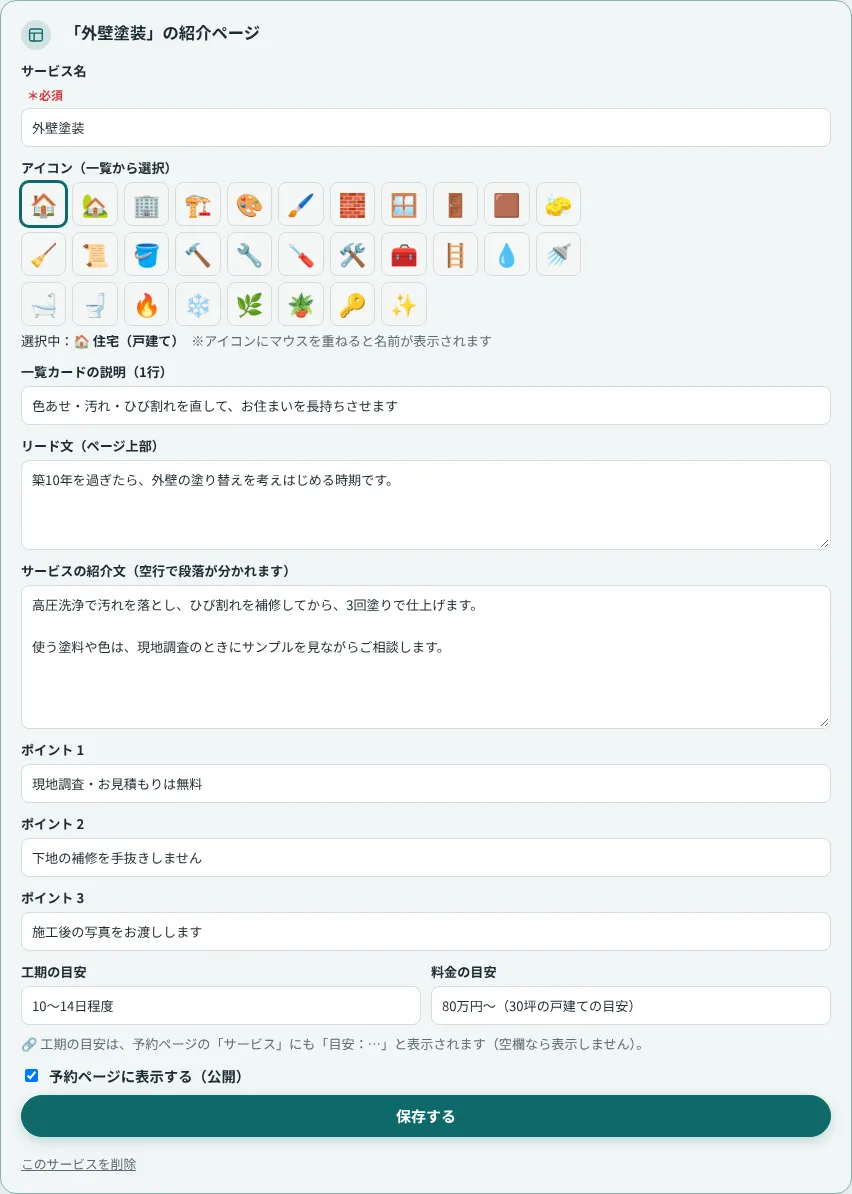
| サービス名*必須 | お客様に見せる名前です。 |
|---|---|
| アイコン | 一覧から選びます。パソコンでは、マウスを重ねると名前が出ます。 |
| 一覧カードの説明(1行) | ホームページの「対応サービス」のカードに出る、短い説明です。 |
| リード文 | サービス紹介ページの上部に出る、導入の文章です。 |
| サービスの紹介文 | サービスの内容を書きます。空行を入れると、段落が分かれます。リード文と合わせて200文字以上あると、SEO診断で満点になります。 |
| ポイント 1〜3 | このサービスの特徴を、短い言葉で。 |
| 工期の目安 | 例:7〜14日程度。予約ページの「サービス」にも「目安:…」と表示されます(空欄なら表示しません)。 |
| 料金の目安 | 例:80万円〜。入れなくても公開できます。 |
| 予約ページに表示する(公開) | チェックを入れると、お客様に表示されます。 |
入力できたら、保存するを押します。右下のプレビューで、お客様に見える「サービス紹介ページ」を確認できます。
サービスの写真
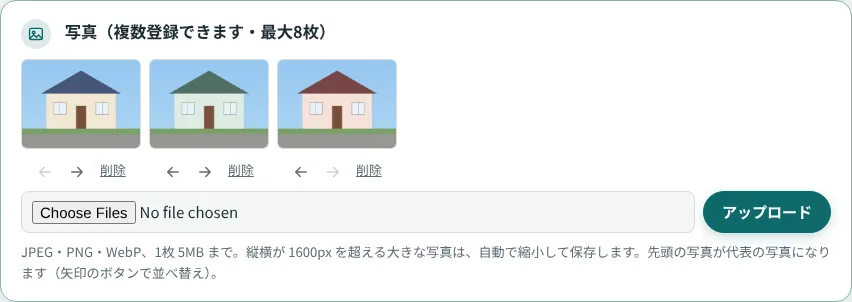
- 1つのサービスに、最大8枚まで登録できます。ファイルを選択で複数枚をまとめて選べます。
- JPEG・PNG・WebP で、1枚 5MB までです。縦横が 1600px を超える写真は、自動で縮小して保存します。
- 先頭の写真が代表の写真です。矢印のボタンで並べ替えます。
予約ページの追加の質問
お客様がそのサービスを選んだときに、予約ページの「物件の情報」の画面に出す質問です。物件の種類・広さ・階数など、そのサービスで必要なものだけを登録します(最大8個)。
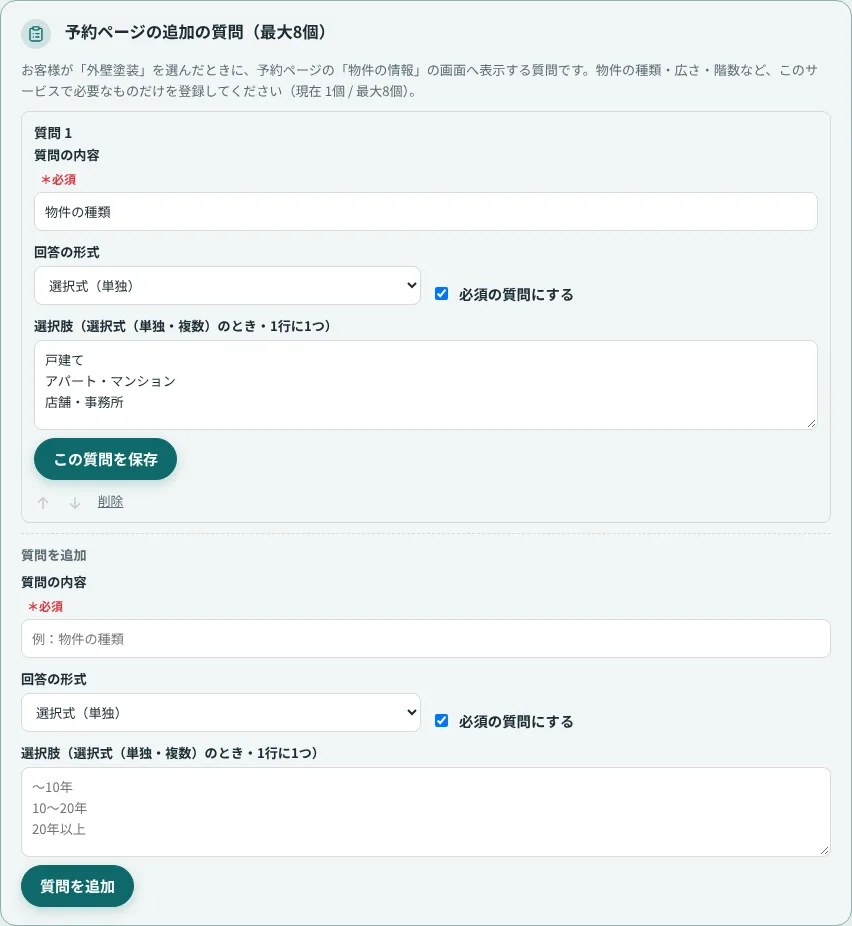
| 質問の内容*必須 | 例:物件の種類、階数 |
|---|---|
| 回答の形式 | 選択式(単独)=1つだけ選ぶ/選択式(複数)=いくつでも選べる/自由記入=文章で答える |
| 必須の質問にする | チェックを入れると、お客様は答えないと先へ進めません。 |
| 選択肢 | 選択式のときに、1行に1つずつ入れます。公開するサービスでは、選択式の質問に選択肢が必須です。 |
質問の順番は、矢印で変えられます。質問を削除しても、過去の案件に残っている回答は消えません。
サービスを公開できない(「公開できません」と出る)
サービスを削除したい
3-5選ばれる理由と、ご利用の流れ約5分
設定 > ホームページの画面の、選ばれる理由とご利用の流れです。どちらも、見出しと説明を1つずつ登録していきます。
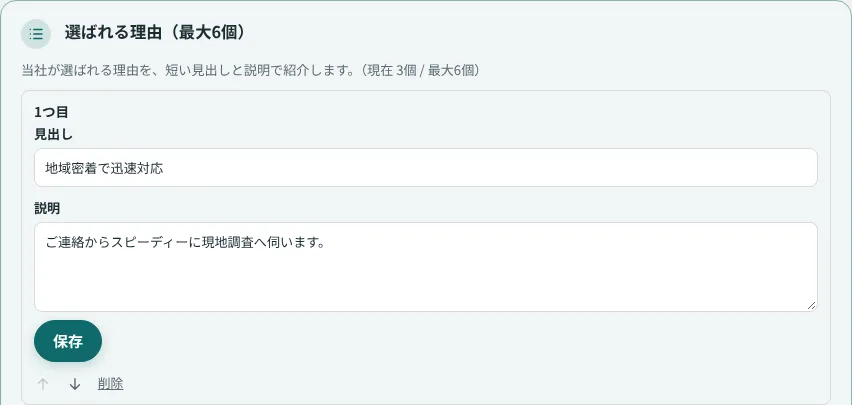
選ばれる理由(最大6個)
お店が選ばれる理由を、短い見出しと説明で紹介します。3個以上あると、SEO診断でも評価されます。
ご利用の流れ(最大7個)
予約から完了までの流れを、上から順に登録します。お客様が、頼んだあとのイメージをつかめるようになります。
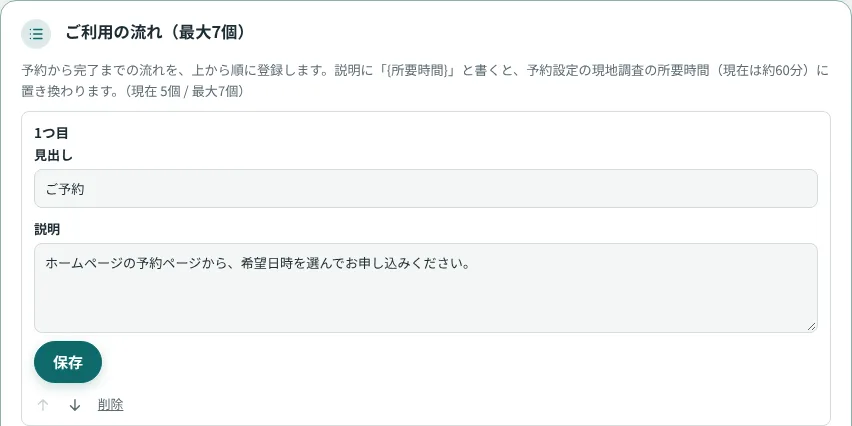
{所要時間}と書けるのがポイントです
使い方(どちらも同じです)
- 見出し(100文字まで)と、説明(1000文字まで)を入力して、保存を押します。項目ごとに保存します。
- 順番を変えるときは、項目の下の上へ・下への矢印を押します。
- いらない項目は、削除を押します。
- 増やすときは、いちばん下の追加するに入力して、追加を押します。上限に達しているときは、どれかを削除してください。
3-6施工事例をのせる約10分
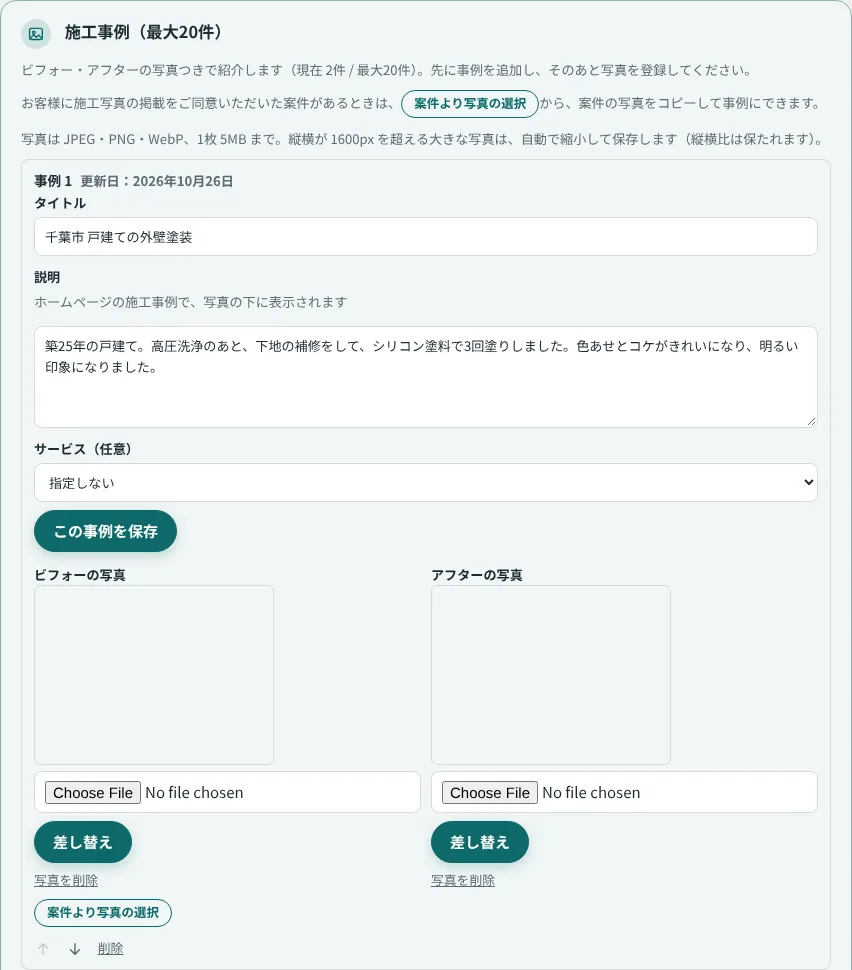
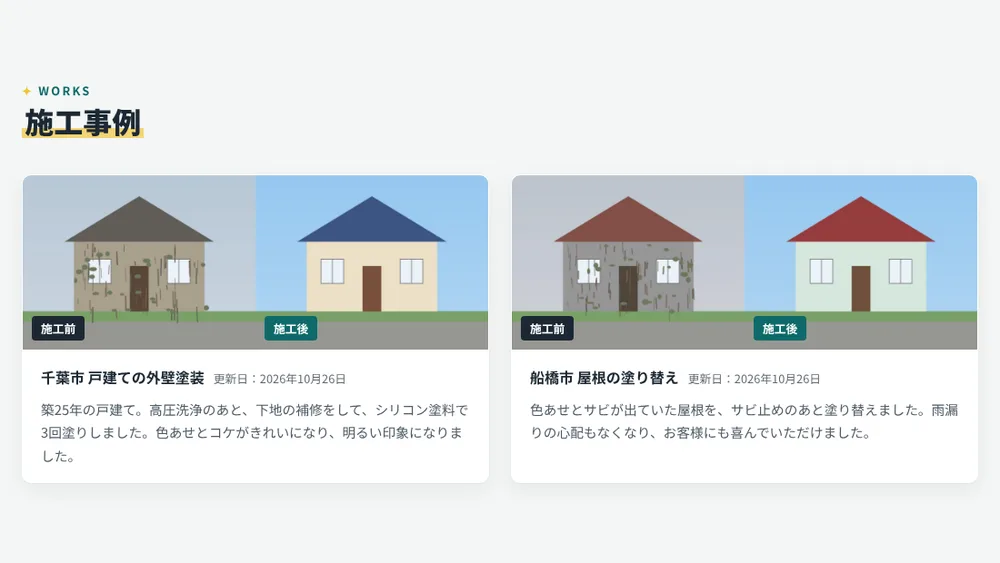
ビフォー・アフターの写真つきで、実績を紹介します。お客様が最も参考にする場所で、問い合わせにもつながりやすい欄です。最大20件まで登録できます。
事例を追加する
- いちばん下の事例を追加に、タイトル(150文字まで)を入れます。例:
千葉市 戸建ての外壁塗装 - 説明(1000文字まで)を入れます。ホームページでは、写真の下に表示されます。50文字以上書くと、SEO診断で評価されます。
- 関係するサービスがあれば選びます(任意)。
- 事例を追加を押します。
- 追加した事例の中で、ビフォーの写真とアフターの写真を、それぞれ登録します。先に事例を追加してから、写真を登録する順番です。
写真は JPEG・PNG・WebP で、1枚 5MB までです。縦横が 1600px を超える写真は、縦横比を保ったまま自動で縮小して保存します。写真を直すときは、差し替えか写真を削除を使います。
お客様の案件から写真を選ぶ
お客様に施工写真の掲載をご同意いただいた案件があるときは、案件より写真の選択から、その案件の写真をコピーして事例にできます。撮りためた写真を、もう一度アップロードする手間が省けます。
- 選べるのは、「完了」の案件で、お客様が評価ページで施工写真の掲載に同意したものです(お客様の評価は、第8章でご説明します)。
- 選べる案件がないときは、その旨が表示されます。
- 写真は公開用にコピーされます。
並べ替えと削除
事例の下の上へ・下への矢印で、並び順を変えられます。削除を押すと、確認のメッセージが出たあと、事例と写真が削除されます。

3-7デザインを選ぶ約3分
設定 > デザインを開きます。選んだ内容は、ホームページと予約ページの両方に反映されます(レイアウトだけは、ホームページです)。
レイアウトとカラーテーマ
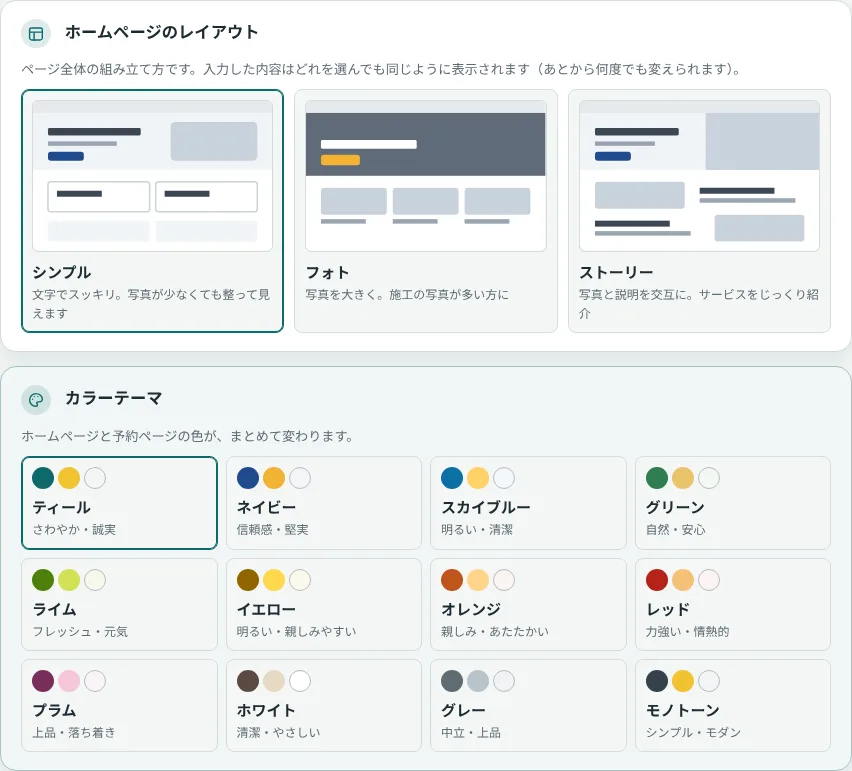
| レイアウト | シンプル=文字でスッキリ。写真が少なくても整って見えます。フォト=写真を大きく。施工の写真が多い方に。ストーリー=写真と説明を交互に。サービスをじっくり紹介。 入力した内容は、どれを選んでも同じように表示されます。 |
|---|---|
| カラーテーマ | ティール・ネイビー・スカイブルー・グリーン・ライム・イエロー・オレンジ・レッド・プラム・ホワイト・グレー・モノトーンの12色から選びます。業種やお店の雰囲気に合わせましょう。 |
角の丸み・文字・アニメーション・区切り
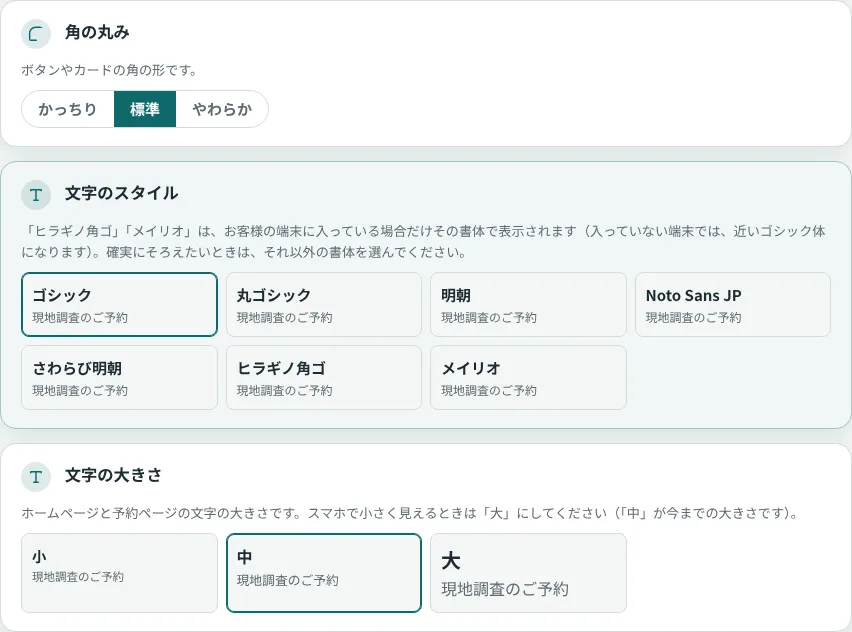
| 角の丸み | ボタンやカードの角の形です。かっちり/標準/やわらかから選びます。 |
|---|---|
| 文字のスタイル | ゴシック・丸ゴシック・明朝・Noto Sans JP・さわらび明朝・ヒラギノ角ゴ・メイリオから選びます。ヒラギノ角ゴとメイリオは、お客様の端末に入っている場合だけその書体で表示されます(入っていない端末では、近いゴシック体になります)。確実にそろえたいときは、それ以外を選びます。 |
| 文字の大きさ | 小/中/大。スマホで小さく見えるときは、「大」にします(「中」が標準の大きさです)。 |
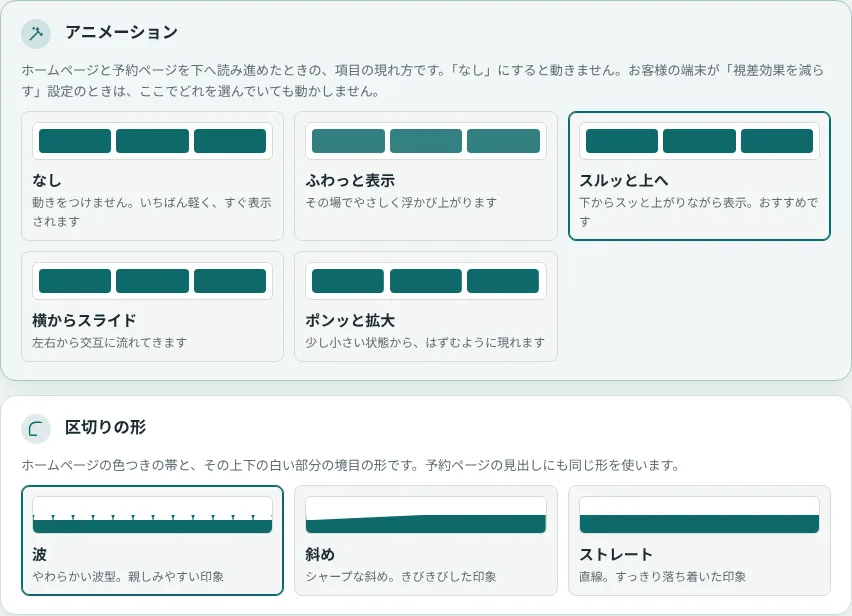
| アニメーション | 下へ読み進めたときの、項目の現れ方です。なし/ふわっと表示/スルッと上へ/横からスライド/ポンッと拡大から選びます。「なし」にすると動きません。お客様の端末が「視差効果を減らす」設定のときは、ここでどれを選んでも動きません。 |
| 区切りの形 | 色つきの帯と、その上下の白い部分の境目の形です。波/斜め/ストレートから選びます。予約ページの見出しにも、同じ形を使います。 |
サイトのアイコン(ロゴ・ファビコン)
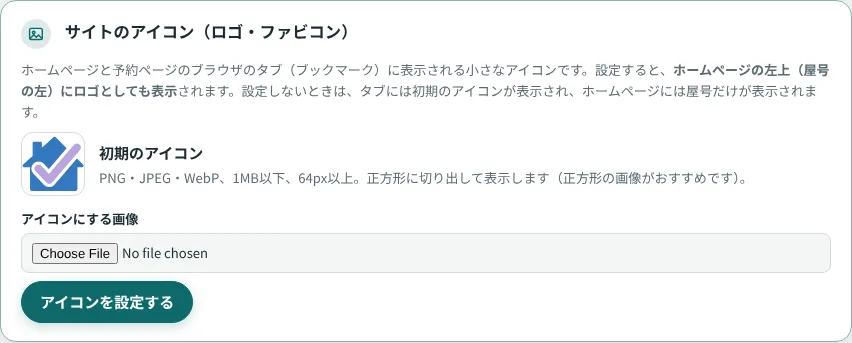
ブラウザのタブに出る小さなアイコンです。設定すると、ホームページの左上(屋号の左)に、ロゴとしても表示されます。PNG・JPEG・WebP、1MB以下、64px以上で、正方形の画像がおすすめです。初期のアイコンに戻すで、元に戻せます。
3-8SEO診断で点検する約3分
SEOとは、「〇〇市 外壁塗装」のように地域とサービス名で検索したとき、お店のホームページが見つかりやすくなるようにする工夫のことです。設定 > SEO診断では、ホームページの入力内容を自動で点検して、100点満点で点数をつけ、次にやることを教えてくれます。
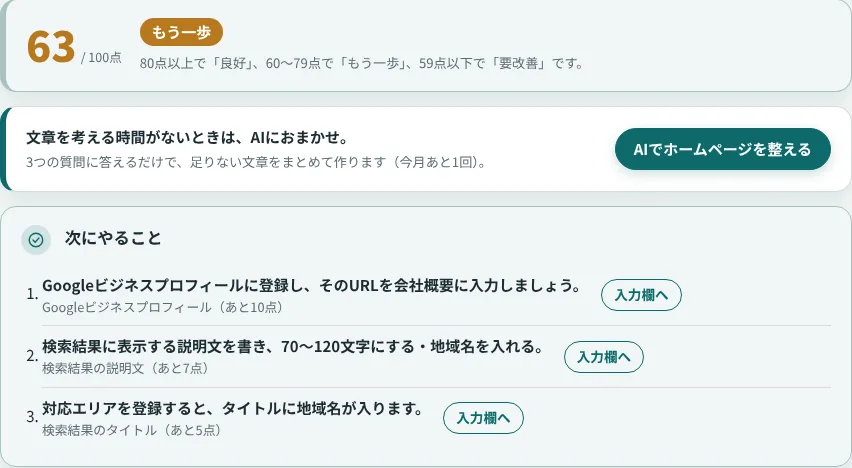
- 点数の目安:80点以上が「良好」、60〜79点が「もう一歩」、59点以下が「要改善」です。
- 次にやること:点数が上がりやすい順に、最大3つ出ます。入力欄へを押すと、その項目を入力する場所へ移動します。
- この画面は見るだけです。何も変更しません。入力を直したあとで開き直すと、点数に反映されます。
- 点数は、管理画面の左下にも出ます。59点以下のときは、設定のSEO診断のタブに!が出て知らせます。
チェックの内容と配点
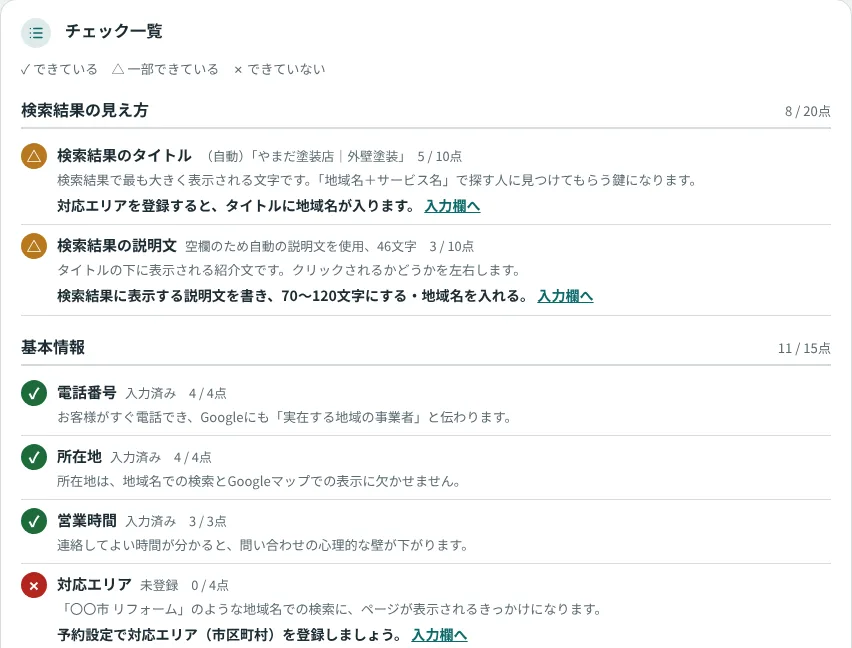
| 検索結果の見え方 20点 | 検索結果のタイトル(10点)と説明文(10点)。説明文は70〜120文字が目安です。 |
|---|---|
| 基本情報 15点 | 電話番号(4点)・所在地(4点)・営業時間(3点)・対応エリア(4点)。対応エリアは、予約設定で登録します。登録すると、検索結果のタイトルにも地域名が入ります。 |
| 内容の充実 20点 | キャッチコピー(4点)・トップの説明文(4点・100文字以上)・サービス紹介(8点・リード文と紹介文で200文字以上)・選ばれる理由(4点・3個以上)。 |
| 施工事例 15点 | 件数(7点・3件以上)と、写真と説明(8点・写真つきで、説明が50文字以上)。 |
| 鮮度 10点 | 施工事例の更新が、90日以内なら満点、180日以内なら半分です。 |
| 画像 5点 | ヒーロー画像(3点)と、サイトのアイコン(2点)。 |
| 外部 10点 | GoogleビジネスプロフィールのURL(会社概要に入力)。 |
| 表現 5点 | 注意が必要な言葉を使っていないか。「No.1」「日本一」「業界一」「地域一番」「最安」「激安」「業界初」「絶対」「100%」は、根拠がないと景品表示法上の問題になりやすい言葉です。禁止ではありませんが、使うときは根拠を示せるようにしておきましょう。 |
点数が低いのですが、問題ありますか?
検索結果に出てこない
3-9AIで文章を整える約3分
文章を考える時間がないときは、AIにまかせられます。3つの質問に答えるだけで、AIがホームページの文章をまとめて作ります。作った案は、公開する前にプレビューで確認でき、気に入らなければ公開せずに破棄できます。
使える回数
| 無料 | 毎月 1回 |
|---|---|
| AIオプション | 毎月 10回(月500円・税込)。設定 > お支払いから追加します。追加するとすぐに使えます。解除は翌月1日からで、今月追加した場合は来月以降でないと解除できません。 |
残りの回数は、画面に今月あと◯回と出ます。作成に失敗したときは、回数は減りません。
使い方
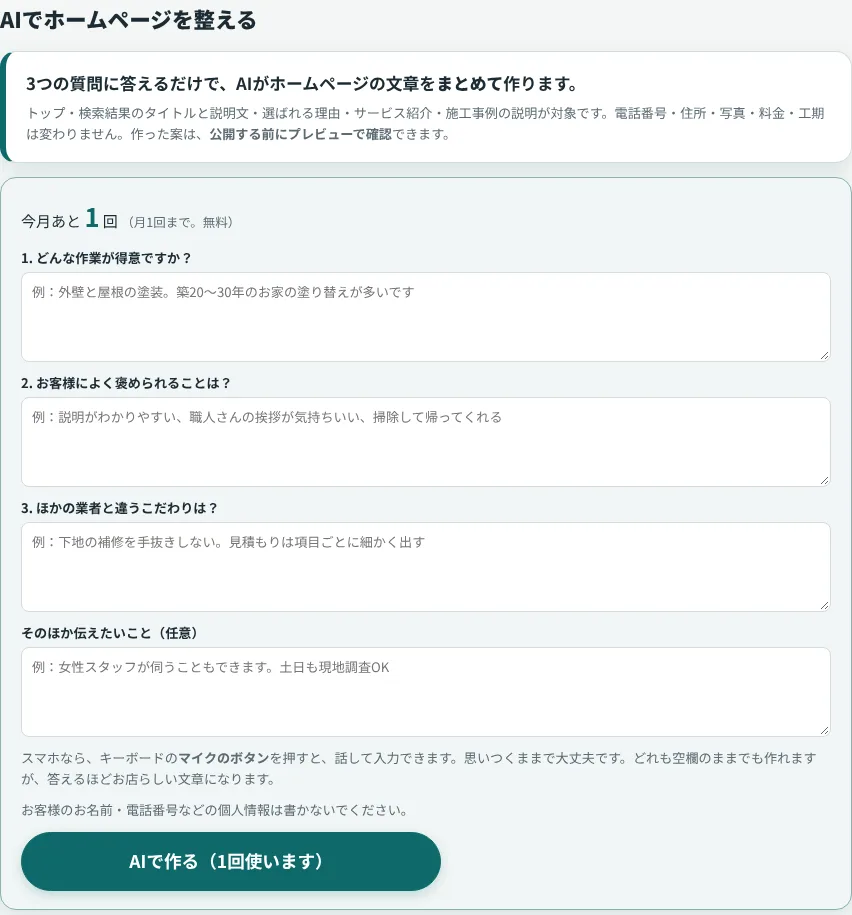
- 設定 > SEO診断のAIでホームページを整えるを押します(設定 > ホームページの上のリンクからも開けます)。
- 次の質問に答えます。① どんな作業が得意ですか?/② お客様によく褒められることは?/③ ほかの業者と違うこだわりは? そのほか伝えたいことがあれば、最後の欄に書きます(任意)。思いつくままで大丈夫です。どれも空欄のままでも作れますが、答えるほどお店らしい文章になります。
- AIで作る(1回使います)を押します。20秒〜1分ほどかかります。この画面のまま待つと、できあがったときに自動で切り替わります。
- 「AIが作った案」の画面で、内容を確認します。まだ公開されていません。SEO診断の点数が、公開した場合にどう変わるかも出ます。
- 直したいところは、一部を直すの中で、変更前と並べて直せます。直した内容でプレビューを見るで見え方を確かめます。
- よければ直した内容で公開するを押します。やめるときは、直した案を破棄するを押します(ホームページは変わりません)。
- お客様のお名前・電話番号などの個人情報は書かないでください。
- スマホなら、キーボードのマイクのボタンを押すと、話して入力できます。
- 続けて作るときは、少し間(秒数は画面に出ます)をあける必要があります。
「案を作れませんでした」と出た
「ただいま混み合っているため…」と出た
AIの作った文章が、お店の実際と違う
既存のホームページをお使いの方へ
ライセンスが「予約ページのみ」など、SHブッキングのホームページを使わない設定のときは、この章の画面に次の案内が出ます。
提供HPを使わない設定(既存ホームページと連携)のため、…入力が必要なのは*必須の項目です。
| 入力できるもの | 屋号・電話番号(電話番号は必須)、サービス名・工期の目安(工期の目安は必須)、予約ページの追加の質問。 |
|---|---|
| 入力できないもの | トップ・SNS・選ばれる理由・ご利用の流れ・施工事例、サービスの紹介文や写真など。 |
| デザイン | 色・角の丸み・文字などは、予約ページに反映されます(ホームページのレイアウトは選べません)。 |
| SEO診断・AI | SEO診断は、ホームページの点数をつけません(Googleビジネスプロフィールの項目だけ見られます)。AIは使えません。既存のホームページの検索対策は、そのホームページの管理会社にご相談ください。 |
お持ちのホームページに貼る予約ボタンなどの設定は、設定 > 既存HP連携で行います。
うまくいかないとき
写真をアップロードできない
保存したのに、ホームページが変わらない
事例・理由・流れを追加するフォームが出ない
写真が増えて、保存容量が足りなくなった

おつかれさまでした!
お店らしいホームページに整いました。
ホームページは、育てるものです。施工事例を1件ずつ足しながら、少しずつ磨いていきましょう。
次にやること
- 予約を受け付ける日・時間・エリアを整える(第4章)
- 届いた予約を、案件として進める(第5章)
- お客様の声を、ホームページに公開する(第8章)
- アクセス数を見て、ホームページを改善する(第9章)
それぞれの章は、順番に公開していきます。目次の「準備中」の章が、公開待ちです。