

この章でできること
管理画面の案件は、予約を案件という1件ずつのカードにして、進み具合を管理する場所です。予約ページから届いた予約は自動で案件になり、電話や対面で受けた依頼も、あとから登録できます。

10のステップ
- 案件の流れを知る最初に
- 案件を見つける(ボード・一覧)約5分
- 電話で受けた依頼を登録する約3分
- 現地調査の日程を決める約3分
- 見積を入れて、施工日を決める約3分
- 作業の記録を残す約5分
- 協力業者・お客様に共有する約5分
- 請求・完了と、失注の扱い約3分
- 予定表(カレンダー)を見る約3分
- メモと、個人情報の削除必要なとき
5-1案件の流れを知る最初に
案件には状態があり、予約が届いてから完了まで、次の順に進みます。
| 新着 | 予約が届いたばかりの状態です。 次にやること:依頼内容を確認し、次のステップに進めてください。 |
|---|---|
| 現地調査日程調整中 | 現地調査の日程を調整している状態です。 次にやること:現地調査の日時をお客様と調整してください。 |
| 現地調査対応待ち | 現地調査の作業が終わるのを待っている状態です。 次にやること:現地調査を実施し、次のステップに進めてください。 |
| 見積中 | 現地調査が終わり、見積の提出を待っている状態です。 次にやること:見積を実施し、見積金額を入力してください。 |
| 成約待ち | 見積を提示して、成約またはキャンセルを待っている状態です。 次にやること:成約しましたら、施工日を入力してください。 |
| 施工待ち | 成約して、施工が終わるのを待っている状態です。 次にやること:施工を実施し、次のステップに進めてください。 |
| 請求待ち | 施工が終わり、請求や領収の手続きを待っている状態です。請求書・領収書の作成は任意です。 次にやること:請求書・領収書が必要なときは作成して、完了に進めてください。(作成は任意です) |
| 完了 | 施工が完了した状態です。 |
| 失注・キャンセル | 失注、またはキャンセルになった状態です。どの段階からでもなれます。 |
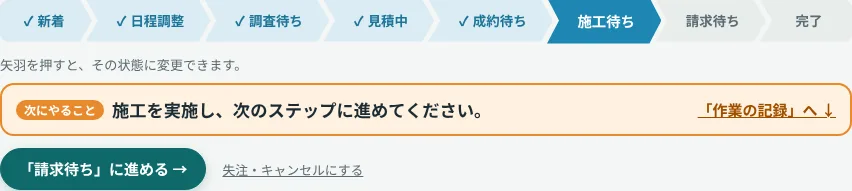
案件を開くと、いちばん上に矢羽(やばね)のような進み具合の帯が出ます。いまの状態は色がつき、終わった段階には✓が付きます。
状態の動かし方
- 帯の下の「○○」に進める →のボタンを押すと、次の状態に進みます。
- 帯のどの段階でも押せます。押すと確認が出て、OKするとその状態になります。間違えたときは、前の段階を押して戻せます。
- 見積金額や施工日を保存すると、状態が自動で進むことがあります(5-5で説明します)。

5-2案件を見つける(ボード・一覧)約5分
管理画面を開いて最初に出るのが案件の画面です。上に4つの数字(右端は今月の業績)、その下に案件のカードが並びます。

| 新着 | 届いたばかりで、まだ手をつけていない案件の数です。 |
|---|---|
| 現調&施工 日程調整待ち | 「現地調査日程調整中」と「成約待ち」の合計です。お客様と日にちを決める作業が残っている案件です。 |
| 見積&請求 作成待ち | 「見積中」と「請求待ち」の合計です。書類を作る作業が残っている案件です。 |
| 今月の業績(右端) | 今月売上計上した案件の請求金額(税抜)の合計です。押すと、その案件の一覧が開きます。原価管理オプションを使っているときは、売上・原価・粗利・粗利率になります(7-6)。 |
各タイルの「3日以上経過」は、その状態のまま日がたってしまった案件の数です。数字が増えていたら、止まっている案件がないか見てみましょう。
ボード:状態ごとに並べて見る
初期表示のボードは、状態ごとの列に案件を並べて表示します。カードには、お客様の名前・予約番号・サービス・住所・日程が出ます。カードを押すと、案件の詳細が開きます。

ボードに出るのは進行中の案件だけです。「完了」「失注・キャンセル」の案件は、次の一覧で確認します。
一覧:条件で絞り込む
一覧を押すと、表の形で案件が出ます。絞り込み条件で、探したい案件だけを表示できます。
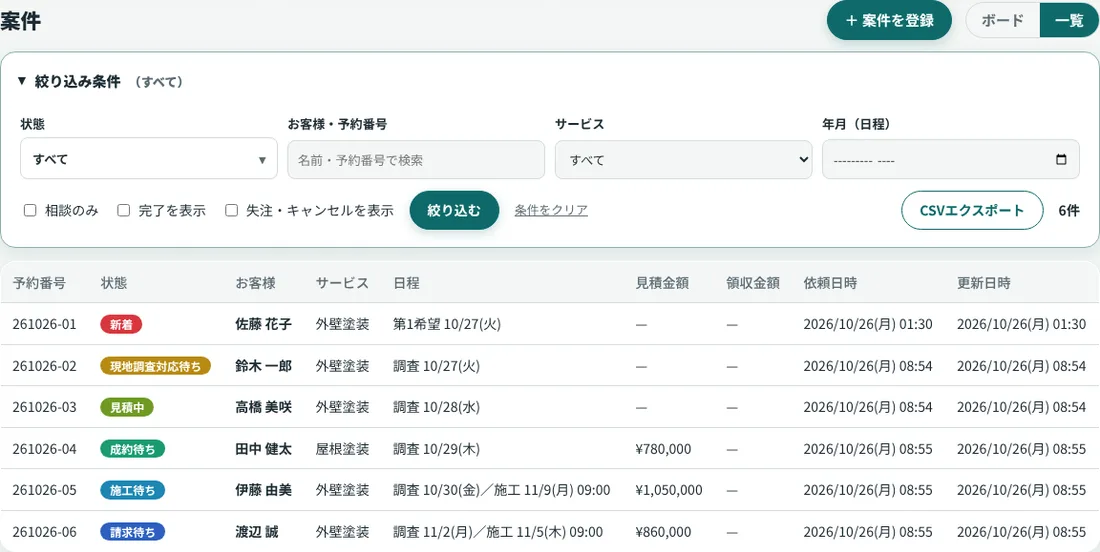
| 状態 | 見たい状態にチェックを入れます(複数選べます)。 |
|---|---|
| お客様・予約番号 | 名前や予約番号の一部で検索します。 |
| サービス | サービスごとに絞ります。 |
| 年月(日程) | 調査や施工の日程がある月で絞ります。 |
| 相談のみ | 「現地調査の前に、相談だけしたい」という案件だけを表示します(5-3で説明します)。 |
| 完了を表示 失注・キャンセルを表示 | 初期状態では隠れている、終わった案件を表示します。 |
| CSVエクスポート | いま絞り込んでいる案件を、CSVファイルにして保存します。表計算ソフトで集計したいときに使います。 |
5-3電話で受けた依頼を登録する約3分
予約ページから届いた予約は自動で案件になります。電話や対面で受けた依頼は、+ 案件を登録から自分で登録します。登録しておくと、予約ページ経由の案件と同じように、日程・見積・作業の記録を管理できます。
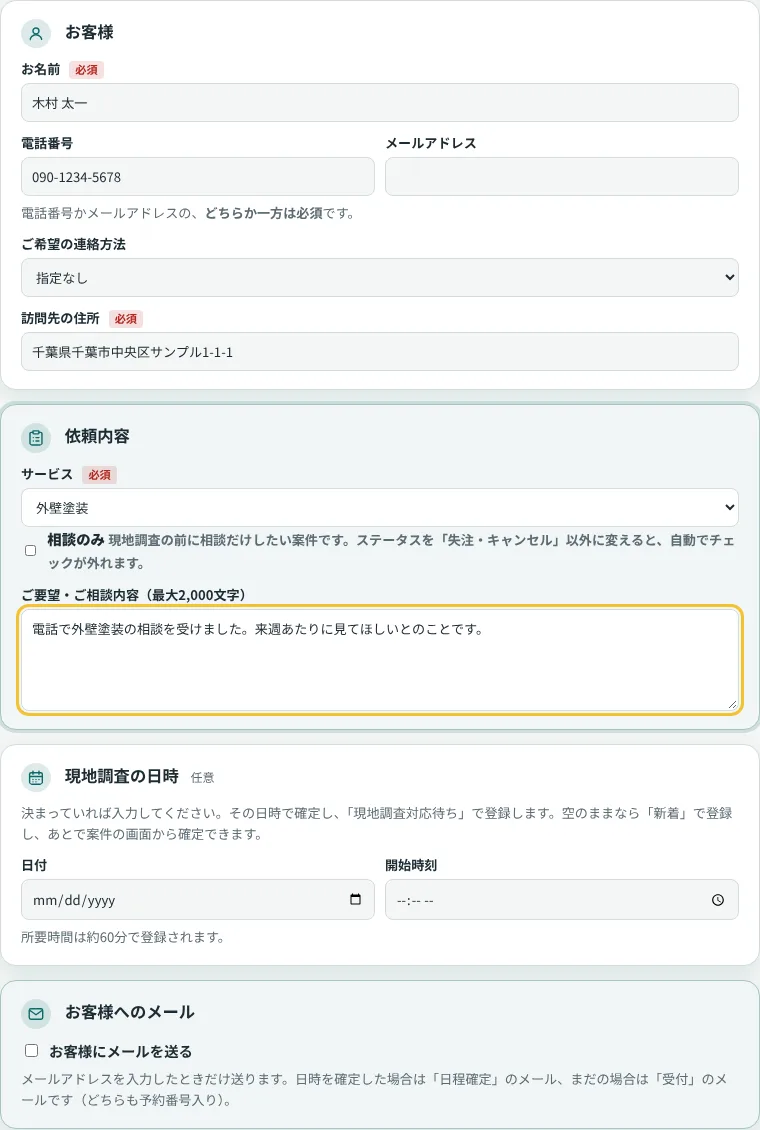
| お名前*必須 | お客様の名前です。 |
|---|---|
| 電話番号・メールアドレス | どちらか一方は必須です。メールアドレスがあると、お客様へのメールを送れます。 |
| 訪問先の住所*必須 | 現地調査・施工に行く場所です。 |
| サービス*必須 | 登録してあるサービスから選びます。 |
| 相談のみ | 「現地調査の前に、相談だけしたい」案件にチェックします。状態を「失注・キャンセル」以外に変えると、自動でチェックが外れます。 |
| 現地調査の日時(任意) | 決まっていれば入力します。入れると、その日時で確定して「現地調査対応待ち」で登録されます。空のままなら「新着」で登録し、あとで案件の画面から決められます。 |
| お客様にメールを送る | チェックすると、お客様に確認のメールを送ります。日時を決めたときは「日程確定」、決めていないときは「受付」のメールです。チェックしなければ、メールは送りません。 |

5-4現地調査の日程を決める約3分
予約が届くと、案件は「新着」になります。まず依頼内容を確認して、現地調査の日時を決めましょう。
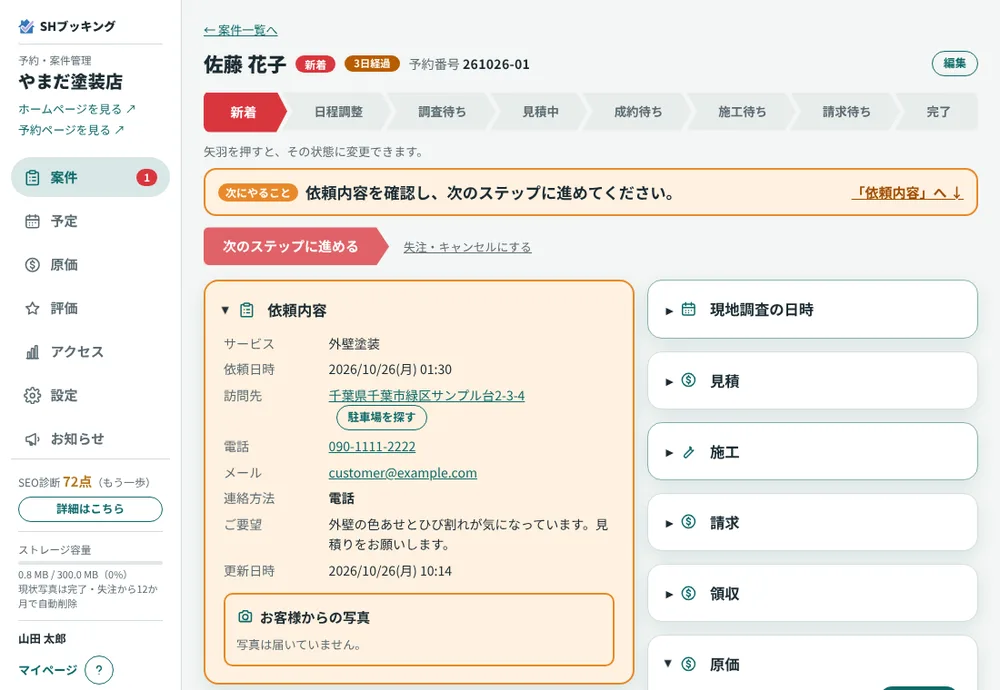
案件の画面の見方
- 左側:依頼内容(サービス・住所・電話・メール・ご要望)、お客様からの写真、作業の記録、共有、社内メモ。
- 右側:現地調査の日時、見積、施工、請求、領収、自動メールと評価、ステータスの履歴、送信したメール。
- 住所を押すと地図が開き、駐車場を探すで周辺の駐車場も探せます。電話番号を押すと、そのまま電話をかけられます。
お客様の希望から確定する
予約のとき、お客様は第1〜第3希望の日時を選んでいます。右側の現地調査の日時に希望が並ぶので、都合のよい日の確定を押します。
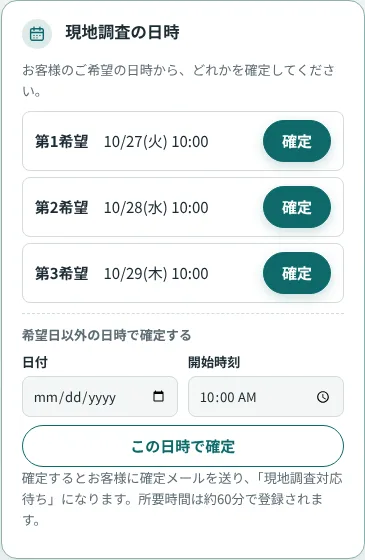
- 希望のどれかが空いていれば、その横の確定を押します。
- どれも都合が合わないときは、希望以外の日時で確定するの日付と開始時刻を入れて、この日時で確定を押します。
- 確定すると、案件は「現地調査対応待ち」になり、お客様に日程確定のメールが届きます。所要時間は約60分で登録されます。
日時を変えたいとき・カレンダーに入れたいとき
確定のあとは、同じ欄に確定した日時と日時を変更するが出ます。変更するときは、お客様にメールで知らせるかどうかを選べます(チェックがないと、お客様には自動でメールされません)。
確定した日時の下のGoogle・iPhoneを押すと、自分のカレンダーに予定を入れられます。入れた時点の内容がコピーされるので、あとで日時を変えたときは、カレンダーの予定も直してください。

5-5見積を入れて、施工日を決める約3分
現地調査が終わったら、案件を「見積中」に進めて、見積の金額を入れます。
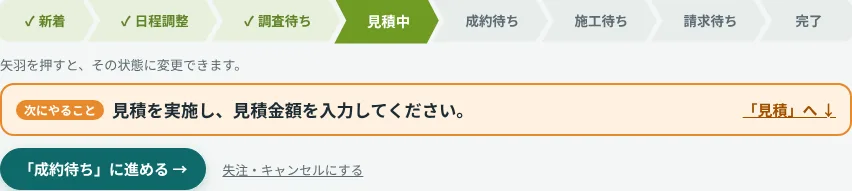
見積金額を入れる
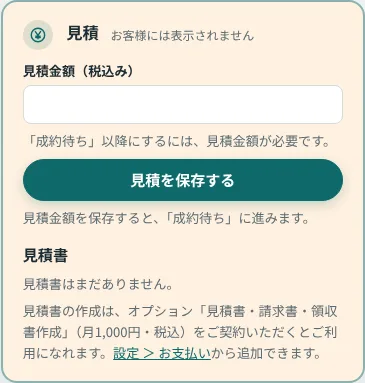
- 見積金額(税込み)を入れて、見積を保存するを押します。
- 「見積中」のときに保存すると、案件は自動で「成約待ち」に進みます。
見積金額はお客様には表示されません。「成約待ち」以降の状態にするには、見積金額が必要です。
成約したら、施工日を入れる
お客様が見積に納得して成約したら、施工の欄に施工日と開始時刻を入れて、施工の予定を保存するを押します。「成約待ち」のときに保存すると、案件は自動で「施工待ち」に進みます。開始時刻は空のままでも保存できます(終日の予定になります)。工事が何日かにわたるときや、終わる時刻を決めたいときは、終了日・終了時刻も入れられます(予定表には、開始から終了までの帯で表示されます)。
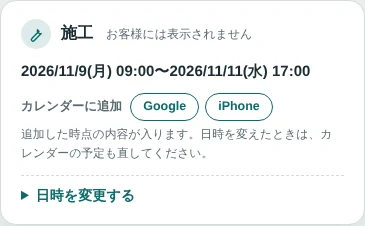
施工日を入れると、次の5-9の予定表(カレンダー)にも載ります。成約しなかったときは、5-8の「失注」にします。

5-6作業の記録を残す約5分
現場の写真やメモは、案件の作業の記録に残せます。「現地調査対応待ち」「施工待ち」の案件では、記録を追加が最初から開いているので、そのまま書き込めます。右上の共有アイコンから、共有リンクも作れます。作業前・作業中・作業後の写真を残しておくと、お客様への報告や、協力業者との情報共有に使えます。写真は1件の案件に30枚までです。
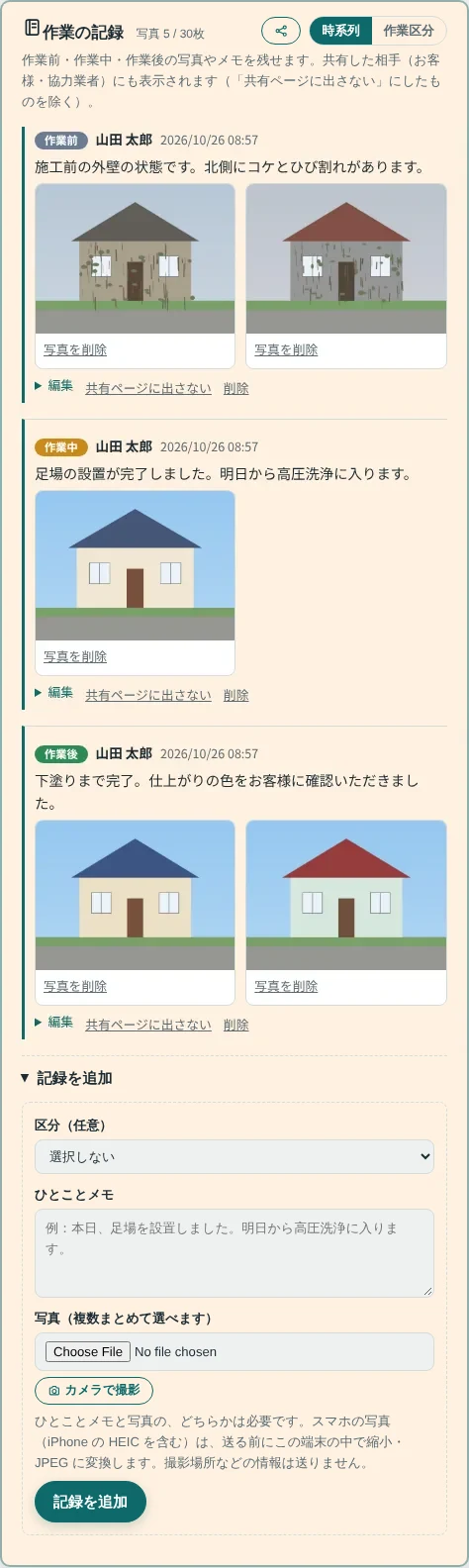
記録を追加
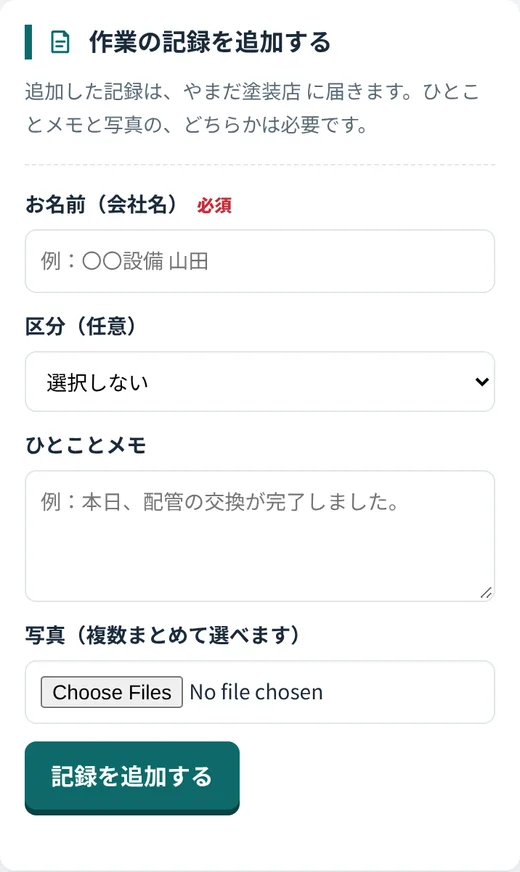
- 区分を選びます(任意)。作業前・作業中・作業後の3つです。
- ひとことメモを書きます(1000文字まで)。
- 写真のファイルを選択で、写真を選びます。複数まとめて選べます。スマホでは、カメラで撮影を押すと、その場でカメラが起動して撮れます。
- 記録を追加を押します。
メモと写真の、どちらかは必要です。iPhoneの写真(HEIC)も使えます。写真は、送る前にその端末の中で縮小してJPEGに変換するので、通信量も少なく済みます。撮影場所などの情報は送られません。
記録を直す・消す・見せない
| 編集 | 区分とメモを書き直せます。 |
|---|---|
| 共有ページに出さない | この記録を、共有した相手(お客様・協力業者)の画面に出さないようにします。社内だけで残したい記録に使います。もう一度押すと、出せます。 |
| 削除 | 記録を消します(写真も消えます)。元に戻せません。 |
| 写真を削除 | 写真を1枚だけ消します。元に戻せません。 |
記録の右上で、並べ方を時系列(古い順)と作業区分(作業前 → 作業中 → 作業後)で切り替えられます。
5-7協力業者・お客様に共有する約5分
案件の共有から、専用のリンクを作って、案件の情報を相手に見せられます。相手はアカウントを作らなくても、リンクを開くだけで見られます。
| 協力業者に送る | 下請けや協力会社に、現場の情報(住所・ご要望・写真など)を伝えたいとき。相手は現場の写真や作業の記録を、そのページから追加することもできます。 |
|---|---|
| お客様にLINEなどで送る | お客様に、作業の写真や記録を見せたいとき。スマホの共有ボタンから、LINEなどで送れます。 |
| お客様にメールで送る | お客様のメールアドレスがある案件で、メールでリンクを送りたいとき。アドレスのない案件では選べません。 |
共有リンクを作る
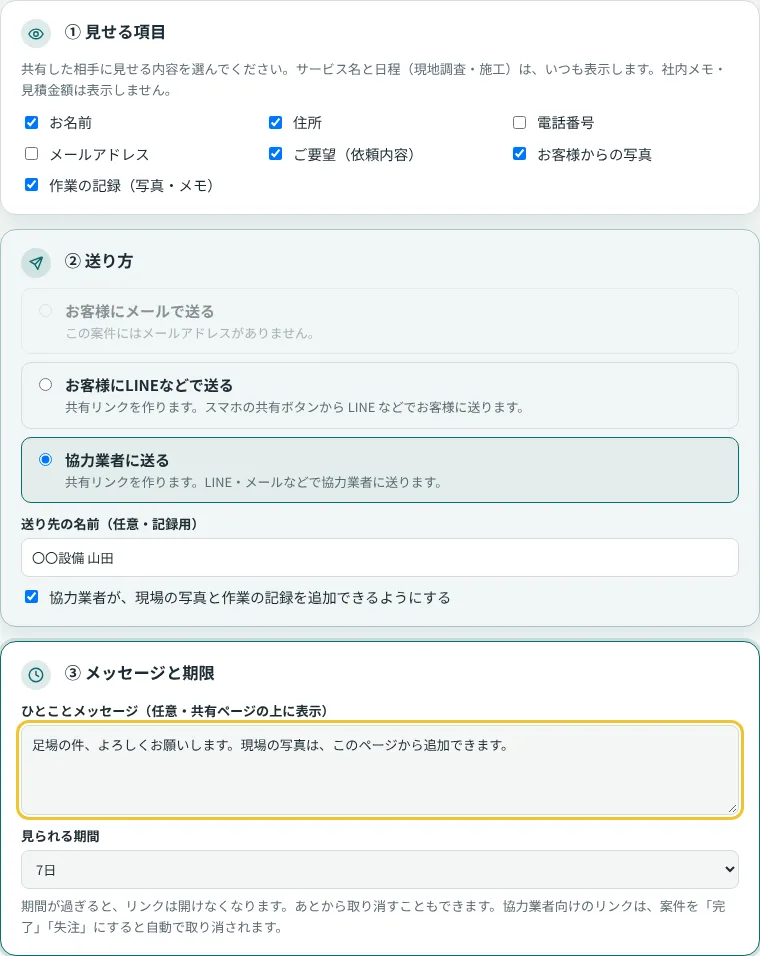
- 案件の作業の記録の右上にある共有アイコン(く の字のマーク)を押します。予定表のポップアップ右上の同じアイコンからも開けます(作成後は← 予定へで予定表に戻れます)。
- ① 見せる項目にチェックを入れます。選べるのは、お名前・住所・電話番号・メールアドレス・ご要望(依頼内容)・お客様からの写真・作業の記録(写真・メモ)です。サービス名と日程(現地調査・施工)は、いつも表示されます。社内メモと見積金額は、表示されません。
- ② 送り方を選びます。協力業者に送るときは、送り先の名前(記録用)を入れ、協力業者が、現場の写真と作業の記録を追加できるようにするのチェックを決めます。
- ③ メッセージと期限で、相手に伝えるひとことと、見られる期間(3・7・14・30・60・90日から選択)を決めます。初期値は、お客様が30日、協力業者が7日です。
- 共有リンクを作るを押します。
初期設定では、お客様向けは作業の記録だけ、協力業者向けはお名前・住所・ご要望・お客様からの写真・作業の記録にチェックが入っています。電話番号とメールアドレスは、初期状態ではオフです。見せる必要があるときだけ、チェックを入れます。
リンクを送る
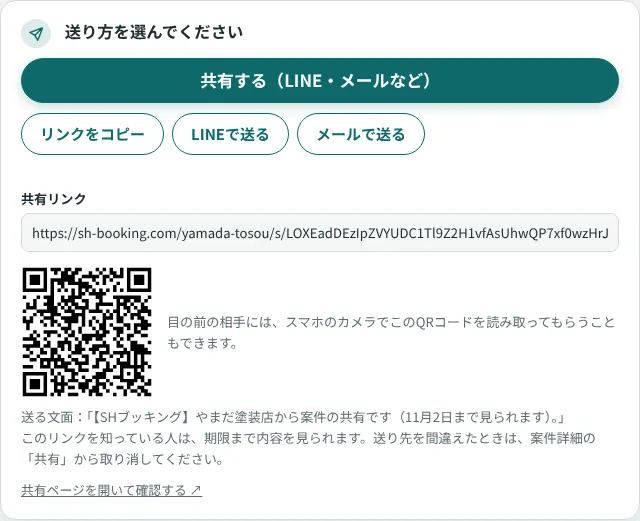
- 共有する(LINE・メールなど):スマホの共有ボタンから、好きなアプリで送ります。
- リンクをコピー・LINEで送る・メールで送る:それぞれの方法で送れます。
- QRコード:目の前の相手には、スマホのカメラで読み取ってもらえます。
- 共有ページを開いて確認する:相手に見える画面を、自分で確かめられます。
相手に見える画面
協力業者がリンクを開くと、次のような画面が出ます。上に、あなたが書いたメッセージ、その下に案件の情報と作業の記録が並びます。写真は押すと大きく表示されます。
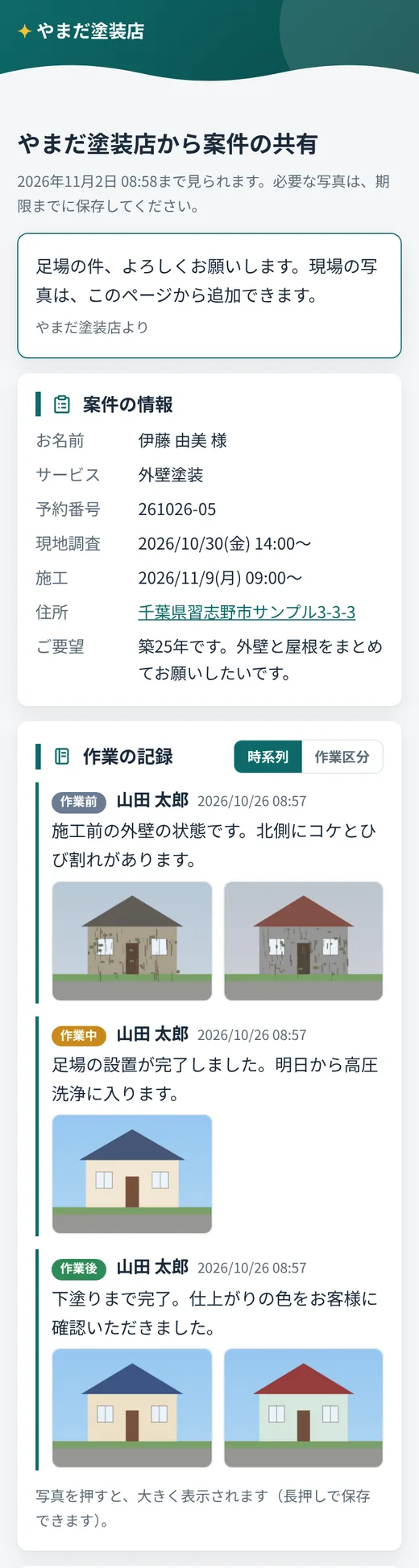
追加を許可した協力業者のページには、一番下に作業の記録を追加するの欄が出ます。協力業者は、お名前(会社名)・区分・メモ・写真を送れます。追加された記録は、あなたの案件の作業の記録に届きます。
共有の状況を見る・取り消す
案件の共有の欄に、作った共有リンクの一覧が出ます。有効か、期限切れか、取り消し済みかと、閲覧された回数が分かります。
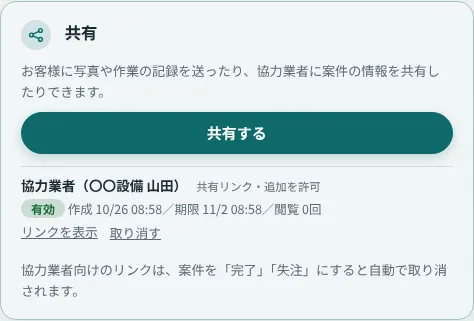
- リンクを表示:もう一度、リンクやQRコードを出せます。
- 取り消す:リンクをその場で使えなくします。送り先を間違えたときは、すぐに取り消してください。
- 期限が来たリンクは、自動で開けなくなります。
- 協力業者向けのリンクは、案件を「完了」「失注・キャンセル」にすると、自動で取り消されます。
5-8請求・完了と、失注の扱い約3分
施工が終わったら、案件を「請求待ち」に進めます。
- 請求と領収の欄に、請求金額・領収金額(税込み)を入力できます。入力は任意です。入れなくても、「完了」に進めます。
- 請求金額を入力すると、5-2の右端の今月の業績の請求金額(税抜)に入ります。数えるのは、売上計上日(請求書を採用した日、または請求金額を入力した日)が今月の案件です。領収金額は、このタイルには入りません。
- 請求書・領収書をPDFで作るには、月1,000円(税込)のオプションが必要です(第6章)。
- 書類が済んだら、「完了」に進める →を押します。
「完了」にすると、設定したタイミングで、お客様にお礼のメールが届きます。メールには、感想(評価)をお願いするリンクを付けられます。くわしい設定は第8章で説明します。
失注・キャンセルにする
成約しなかったときや、お客様の都合でキャンセルになったときは、帯の下の失注・キャンセルにするを押します。確認のあと、案件が「失注・キャンセル」になります。

- ボードからは消えます。一覧の失注・キャンセルを表示にチェックを入れると、見られます。
- 間違えたときは、帯の好きな段階を押して戻せます。
- 協力業者向けの共有リンクは、自動で取り消されます。
5-9予定表(カレンダー)を見る約3分
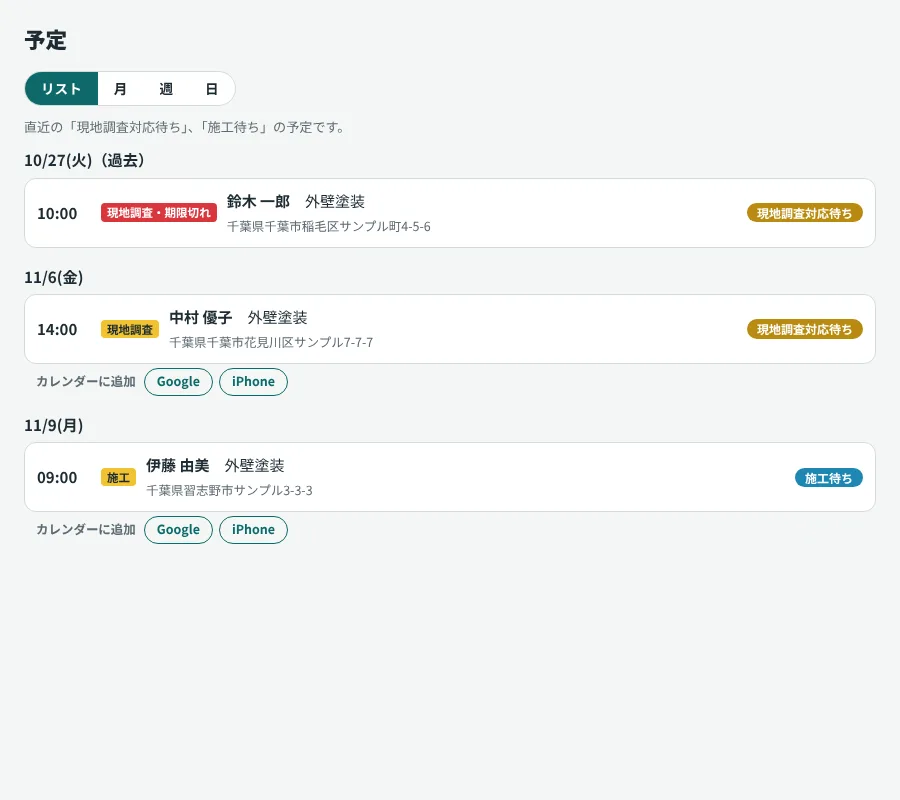
左のメニューの予定を押すと、現地調査と施工の予定を確認できます。対象は「現地調査対応待ち」「施工待ち」と、日程調整中の案件です。上のタブで表示を切り替えます。
| リスト(初期表示) | 日付順の一覧。1件ずつ、カレンダーに追加するボタンがあります。 |
|---|---|
| 月・週・日 | 時間の流れで見る表示。週・日は時間軸のグリッドで、予定の重なりも見えます。画面いっぱいに広がります。 |
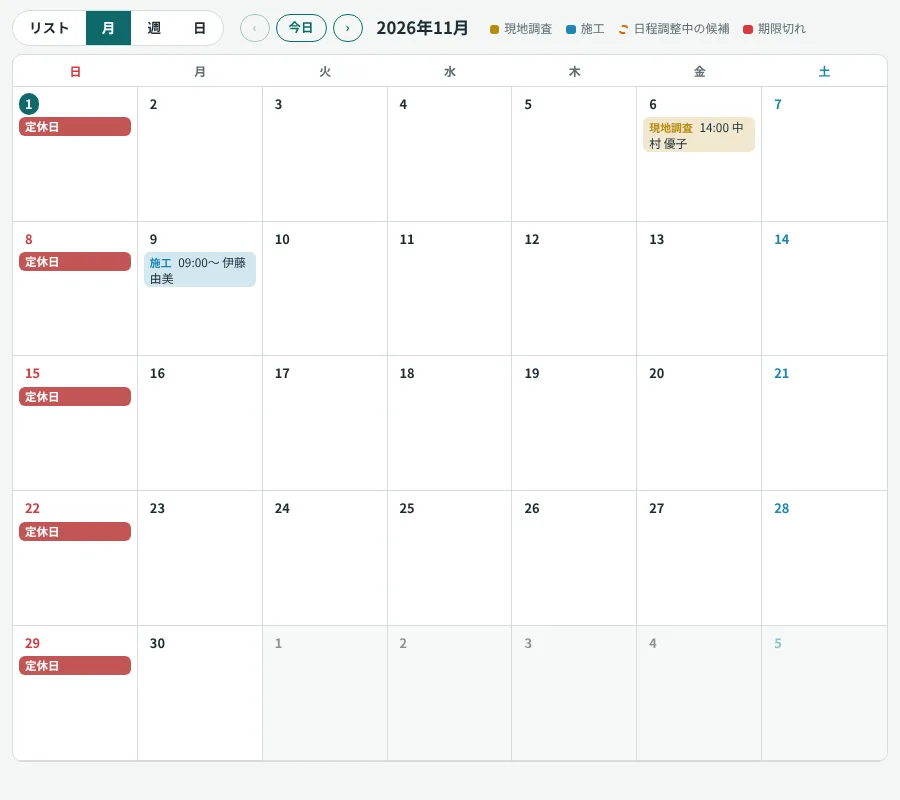
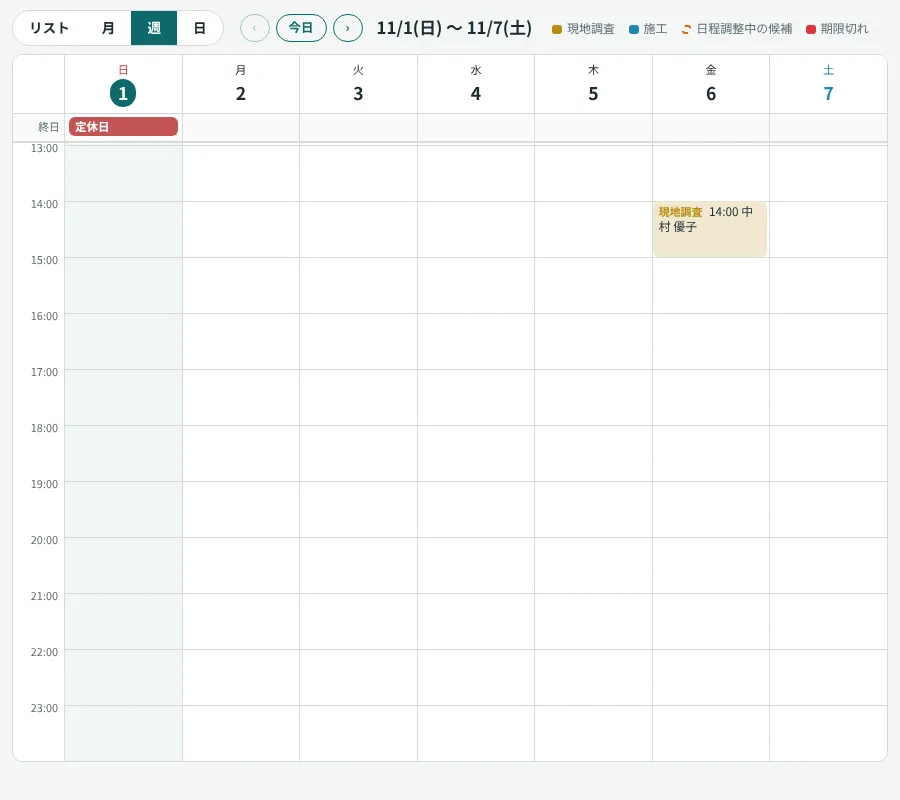
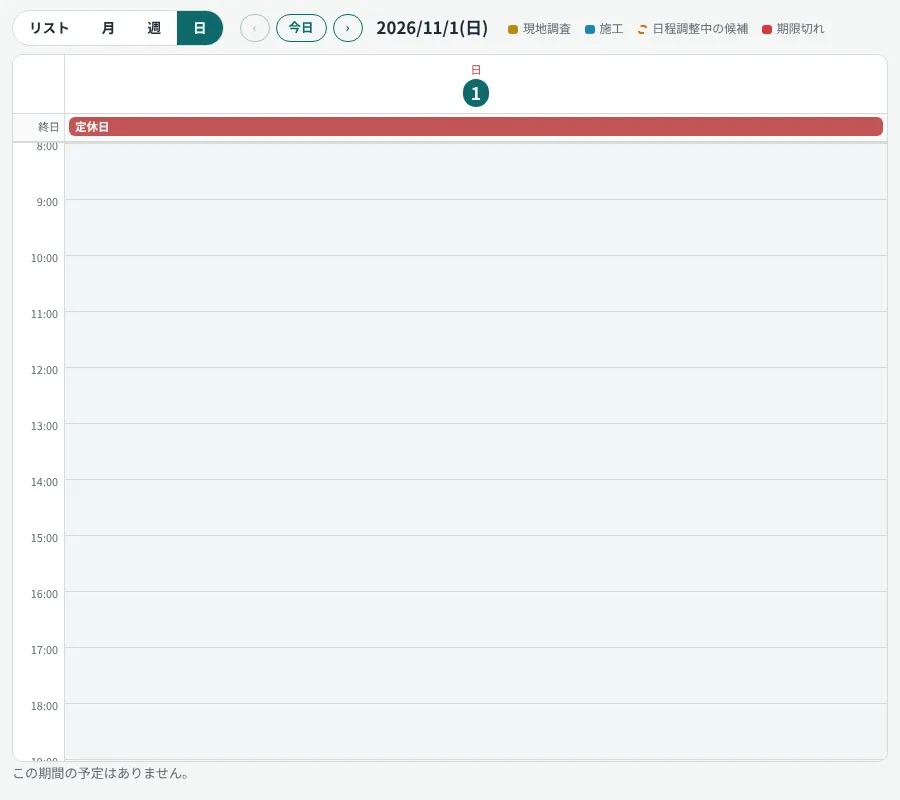
- 表示するのは今月から6か月先までです。月表示は、マウスのホイールで前後の月に移動できます。
- 「現地調査対応待ち」の案件は確定した日時、施工は開始〜終了で表示されます。
- 日程調整中の案件は、お客様の第1〜第3希望が点線で表示されます。確定済みの現地調査と重なる候補には、重複の印が付きます。
- 定休日と臨時休業日は、赤いラベルで表示されます。
予定を押すと、ポップアップが開く
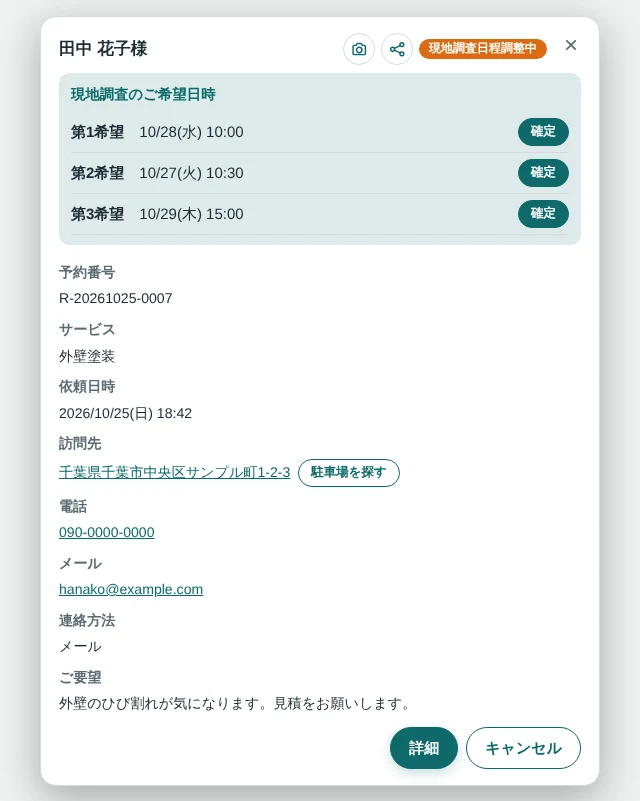
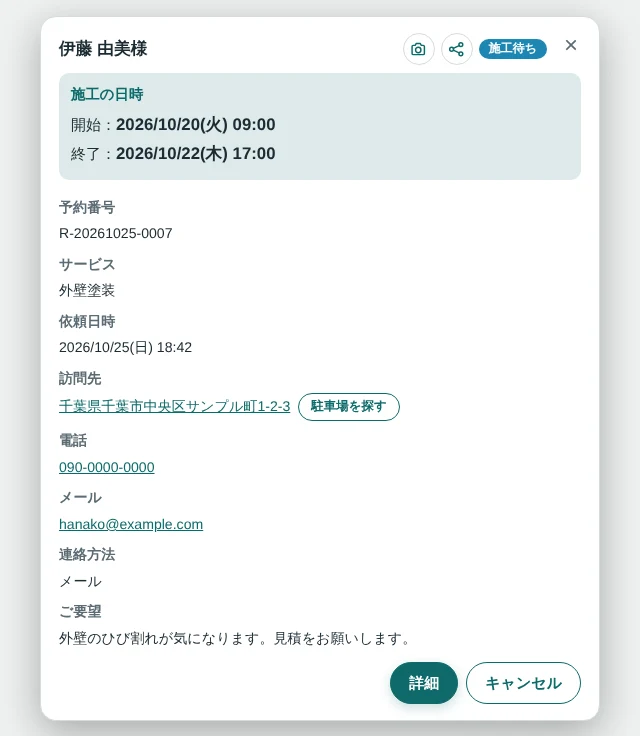
- 名前の下に日時が目立つように出ます。予約番号、サービス、訪問先(地図と駐車場を探す)、電話、メール(押すとメールを作成)、ご要望も確認できます。
- 日程調整中の案件は、第1〜第3希望の確定を押すと、予定表のまま日程が確定します(案件の画面には移動しません)。
- 右上の共有アイコンで共有リンクを作れます。その左のカメラ(作業の記録)アイコンを押すと、案件の作業の記録が開き、記録を追加が開いた状態になります。
- 詳細で案件の画面を開きます。キャンセルはその案件のキャンセル、右上の×(または外側)で閉じます。
5-10メモと、個人情報の削除必要なとき
社内メモ
案件の社内メモには、自分たちだけが見るメモを書けます(最大4,000文字)。お客様にも、協力業者にも表示されません。メモを保存で保存します。お客様の好みや、申し送りなどを書いておくと便利です。
個人情報の削除
お客様ご本人から、個人情報の削除を求められたときは、案件の一番下の個人情報の削除を使います。お名前・電話・メール・住所・ご要望・社内メモ・現状写真・メールの記録・帳票をすべて消します。
うまくいかないとき
予約が届いたのに、案件に出ない
「成約待ち」「施工待ち」に進められない
間違えて、状態を進めてしまった
写真を追加できない
共有リンクが開けないと言われた
共有した相手に、見せたくない項目まで見られていた

おつかれさまでした!
届いた予約を、案件として最後まで進められるようになりました。
毎日、案件の画面を開いて「次にやること」を1つずつ片づけていけば、抜け漏れなく進められます。
次にやること
- 見積書・請求書・領収書を、PDFで作ってお客様に送る(第6章)
- お礼のメールと、お客様の評価・お客様の声を整える(第8章)
- ホームページを整えて、予約が入りやすくする(第3章)
それぞれの章は、順番に公開していきます。目次の「準備中」の章が、公開待ちです。