

はじめる前に
次のものを手元に用意してください。
- メールを受け取れるメールアドレス(ログインと、お知らせの受け取りに使います)
- クレジットカード(お申し込みの月は無料です。最初のお支払いは翌月1日からです)
- 屋号(会社名)と、お客様に見せる電話番号
- 最初に紹介したいサービスの名前(例:外壁塗装、エアコン取付、ハウスクリーニング)
ご契約のライセンスによって、読む場所が少し変わります
| スタンダード (HP+予約ページ) | 月2,280円(税込)。ホームページと予約ページの両方を使います。ステップ1〜7をすべて行ってください。 |
|---|---|
| HPのみ | 月880円(税込)。ホームページだけを使います。予約ページは使わないので、ステップ5・6は飛ばしてかまいません。 |
| 予約ページのみ | 月1,480円(税込)。すでにお持ちのホームページに、予約ページだけを追加します。申込みのときに「予約完了後に戻るURL」が必要です。ステップ3・4は、入力する項目が少なくなります。 |
ライセンスや、有料のオプション(AI・ストレージ容量UP・見積書請求書作成・原価管理)は、あとから変えられます。まずは迷わず、スタンダードで始めて大丈夫です。
7つのステップ
- お申し込みをする約5分
- パスワードを決めて、ログインする約5分
- お店の情報と、通知先を入れる約5分
- サービスを1つ登録して、公開する約5分
- 予約を受け付ける日と時間を決める約3分
- 自分で試しに予約してみる約5分
- ホームページと予約ページを知らせる約3分
STEP 1お申し込みをする約5分
紹介ページ(sh-booking.com)の右上にあるサービスを使ってみるを押すと、お申し込みの画面が開きます。
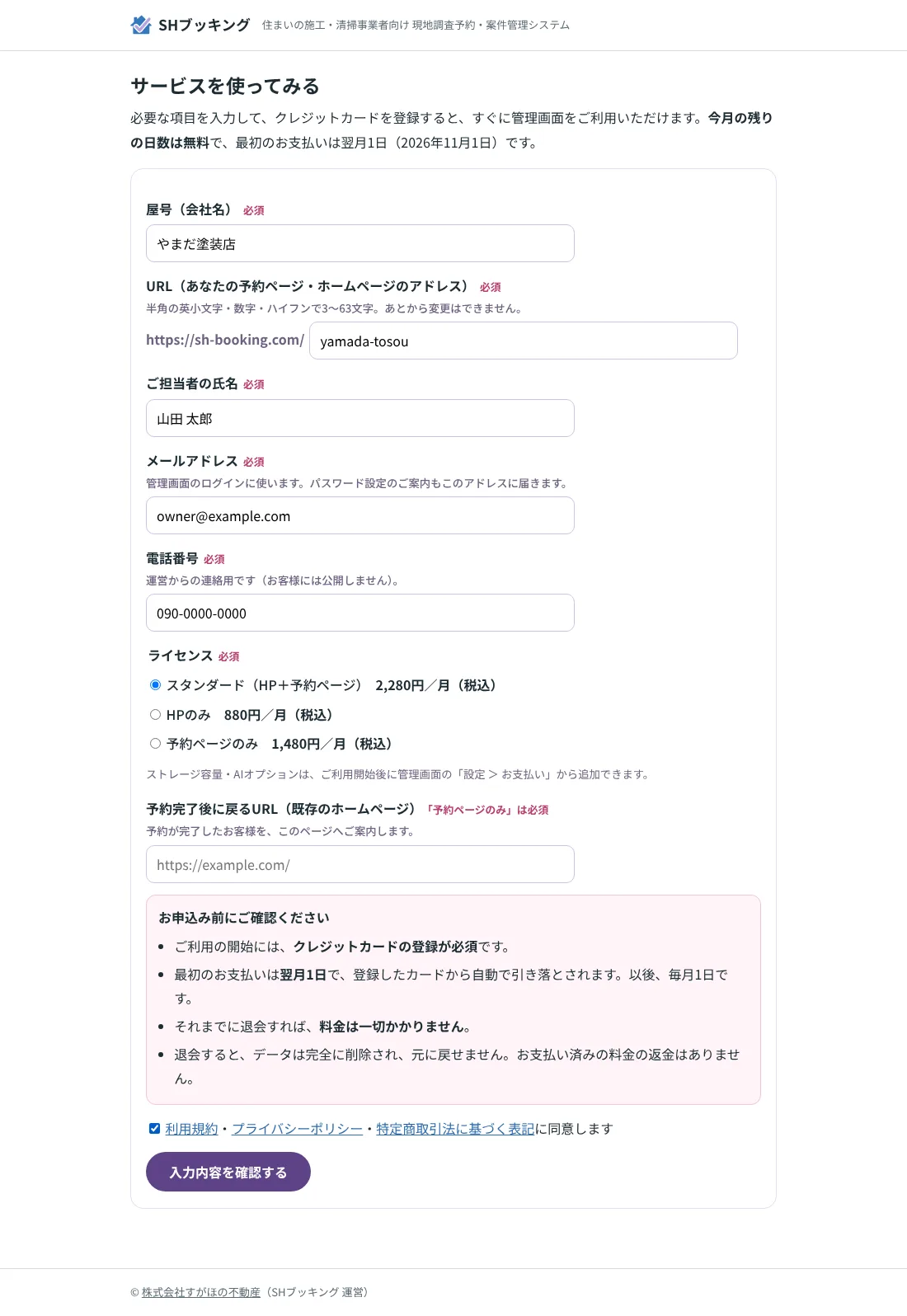
| 屋号(会社名) | お客様に表示される、お店の名前です。 |
|---|---|
| URL | ホームページ・予約ページのアドレスになります。半角の英小文字・数字・ハイフンで3〜63文字です。たとえば yamada-tosou と入れると、https://sh-booking.com/yamada-tosouがお店のアドレスになります。 |
| ご担当者の氏名 | 管理画面に表示される、ご担当者(管理者)の名前です。 |
| メールアドレス | 管理画面へのログインに使います。パスワード設定のご案内も、このアドレスに届きます。 |
| 電話番号 | 運営からの連絡用です。お客様には公開されません。お客様に見せる電話番号は、ステップ3で入れます。 |
| ライセンス | 使う機能を選びます(上の表を見てください)。 |
| 予約完了後に戻るURL | 「予約ページのみ」を選んだ方だけ必須です。予約を終えたお客様を、ご自身のホームページへご案内します。それ以外は空欄で大丈夫です。 |

入力できたら、いちばん下の利用規約・プライバシーポリシー・特定商取引法に基づく表記に同意しますにチェックを入れて、入力内容を確認するを押します。
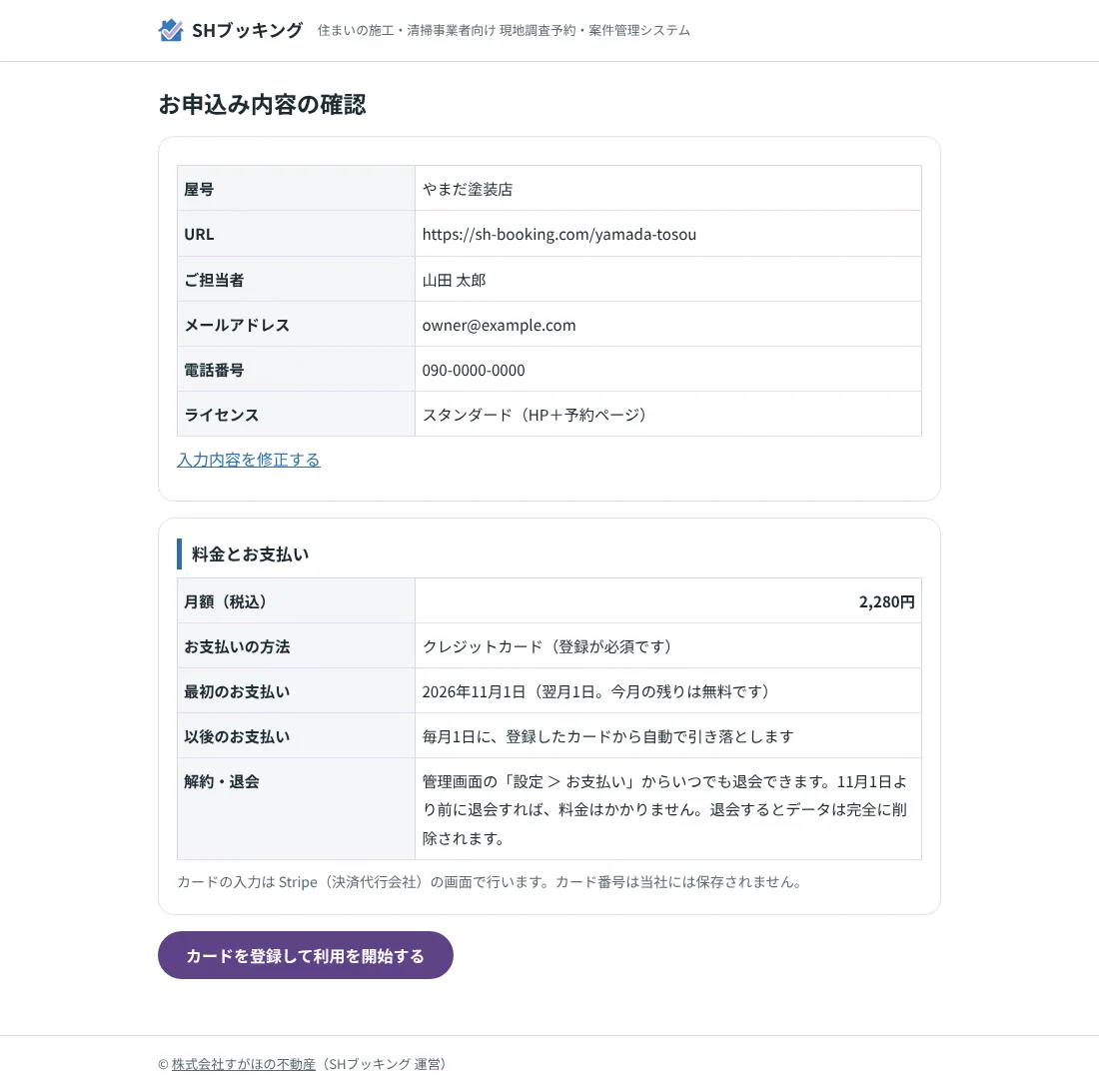
内容に間違いがなければ、カードを登録して利用を開始するを押します。カードの入力は、決済代行会社 Stripe の画面で行います(カード番号はSHブッキングには保存されません)。登録が終わると、「カードの登録が完了しました。」と表示され、アカウントができあがります。

案内のメールが届かない
「お申込みの手続き中です」と表示されたまま進まない
「このURLは、すでに使われています」と出る
カードの登録でエラーになった
STEP 2パスワードを決めて、ログインする約5分
お申し込みのメールアドレス宛に、「管理画面のご利用開始のご案内」のメールが届きます。
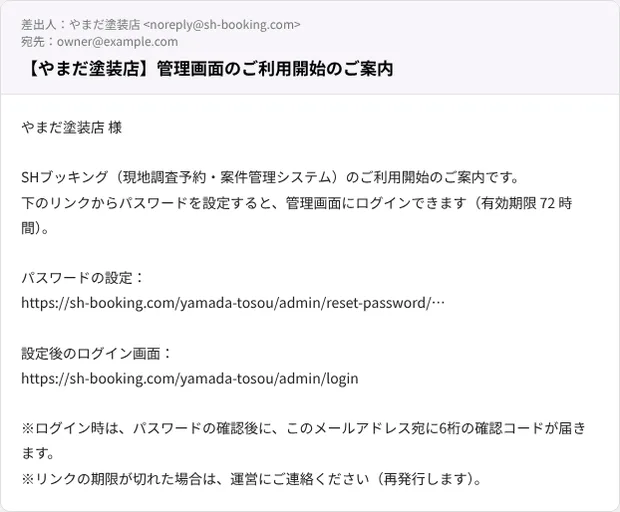
- メールのパスワードの設定のリンクを開きます。
- 新しいパスワードを2回入れて、パスワードを設定するを押します。10文字以上で、英字と数字を含めてください。
- ログイン画面で、メールアドレスとパスワードを入れて次へを押します。
- 登録のメールアドレスに6桁の確認コードが届きます。コードを入れてログインするを押します(10分間有効です)。
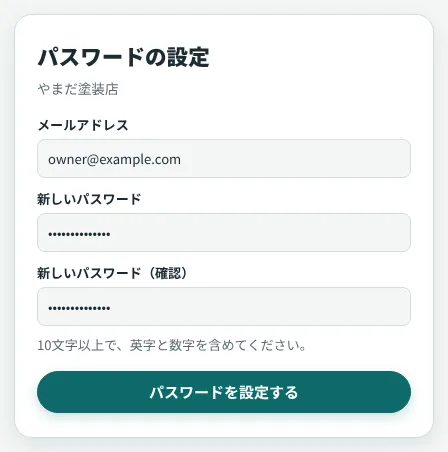
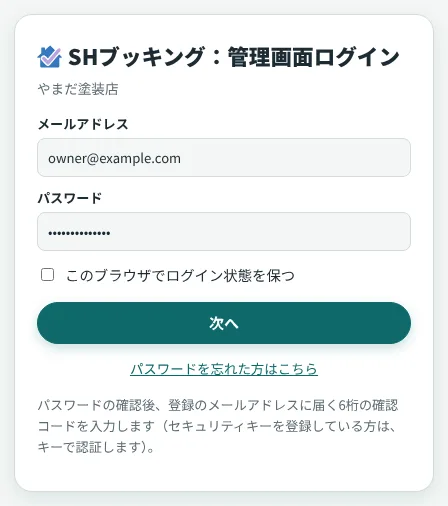
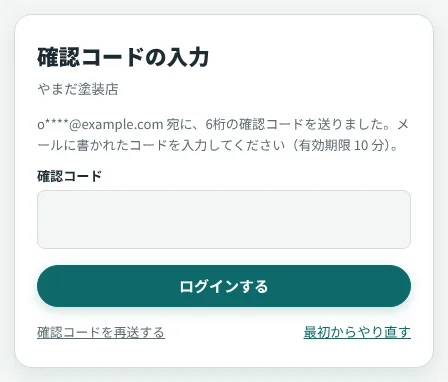
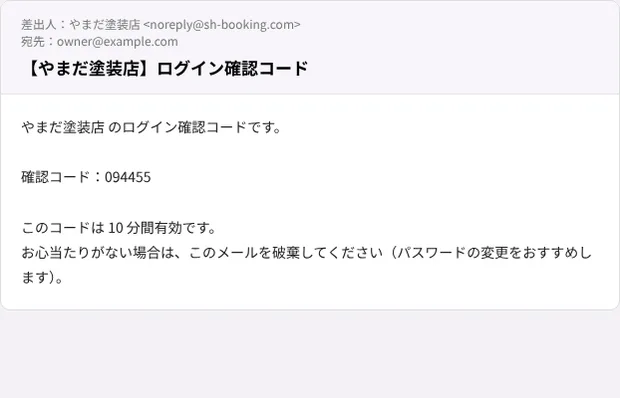
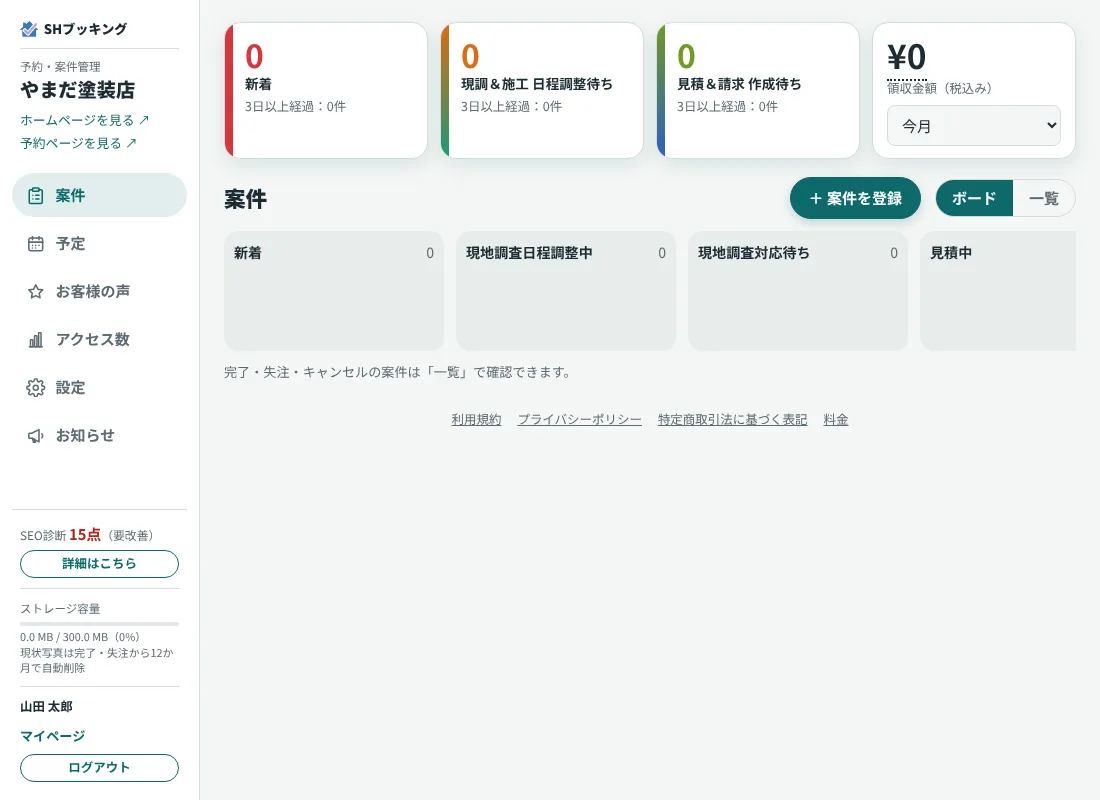
ログインできると、案件の画面(管理画面のトップ)が開きます。まだ予約が届いていないので、ボードは空です。

https://sh-booking.com/あなたのURL/admin/login です。毎回のログインでコードを入れる手間を減らしたいときは、スマホの指紋・顔認証などを使う「パスキー」を登録できます(第2章でご説明します)。パスワード設定のリンクが開けない・期限が切れた
確認コードのメールが届かない
パスワードを忘れた
STEP 3お店の情報と、通知先を入れる約5分
ここからは、左のメニューの設定で行います。設定の画面は、上のタブ(ホームページ・サービス紹介・予約設定…)で切り替えます。
3-1 お客様に見せる、お店の情報
設定 > ホームページを開き、少し下の会社概要を入れます。
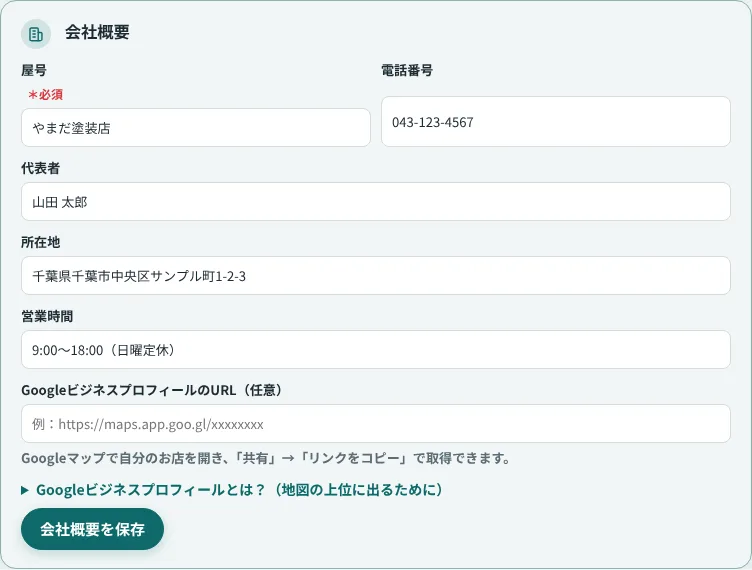
- 電話番号:お客様に表示されます(ホームページの「電話で相談する」ボタンや、予約ページの案内に使われます)。
- 代表者・所在地・営業時間:ホームページの会社概要に載ります。営業時間は「9:00〜18:00(日曜定休)」のように書けます。
入力したら会社概要を保存を押します。
3-2 予約が入ったときの通知先
設定 > 予約設定を開き、新規予約の通知先を確かめます。
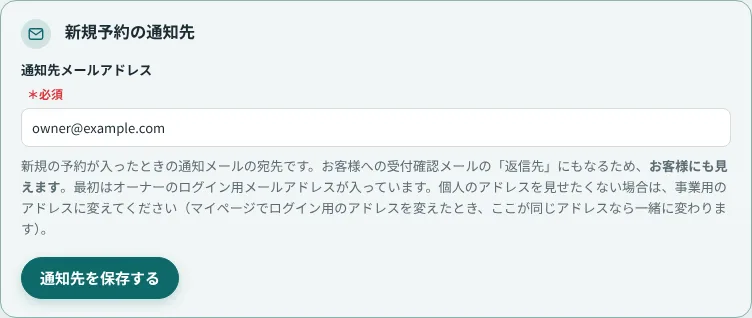
最初は、ログイン用のメールアドレスが入っています。新しい予約が入ると、このアドレスに通知メールが届きます。変えたいときは、入れ直して通知先を保存するを押します。
STEP 4サービスを1つ登録して、公開する約5分
お申し込みの直後は、サービスが1つも登録されていません。予約ページでお客様が選ぶ「サービス」を、最低1つ登録して公開します。
- 設定 > サービス紹介を開きます。
- 新しいサービス名に名前(例:外壁塗装)を入れて、サービスを追加を押します。
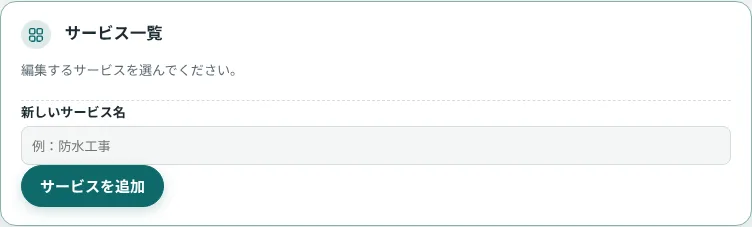
追加すると、そのサービスの紹介内容を入れる欄が開きます。最低限、次の3つを入れましょう。
- 一覧カードの説明(1行):ホームページのサービス一覧に出る、短い説明です。
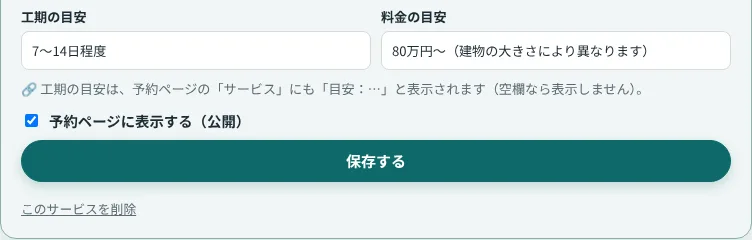
- 工期の目安:「7〜14日程度」のように書きます。予約ページの「サービス」にも目安:7〜14日程度と表示されます。
- 料金の目安:「80万円〜」など。入れなくても公開できます。
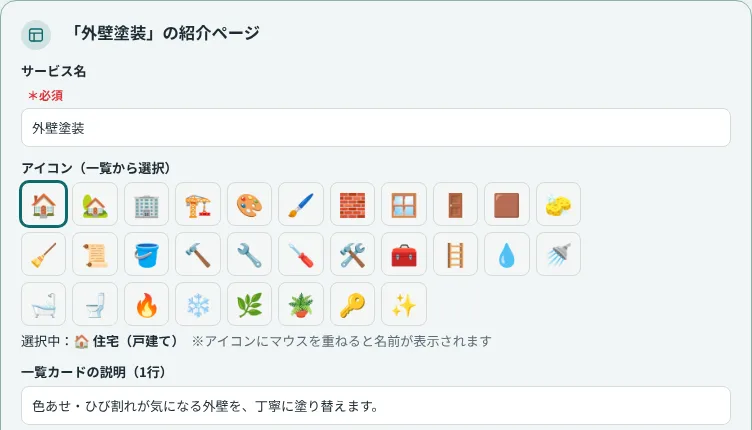
最後に、いちばん下の予約ページに表示する(公開)にチェックを入れて、保存するを押します。公開したサービスだけが、お客様に見えます。
「公開できません」と表示される
公開をやめたい
STEP 5予約を受け付ける日と時間を決める約3分
設定 > 予約設定で、お客様が現地調査を希望できる日と時間を決めます。最初から、標準の設定が入っています。お店の都合に合わせて変えてください。
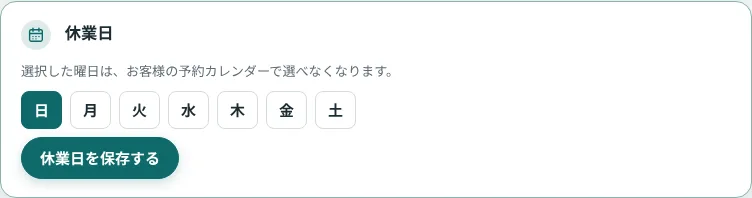
休業日
最初は日曜日が休業日です。休業日にした曜日は、お客様の予約カレンダーで選べなくなります。変えたら休業日を保存するを押します。お盆・年末年始などの長期のお休みは、臨時休業日に期間を入れて追加します。
現地調査の所要時間と、受付時間
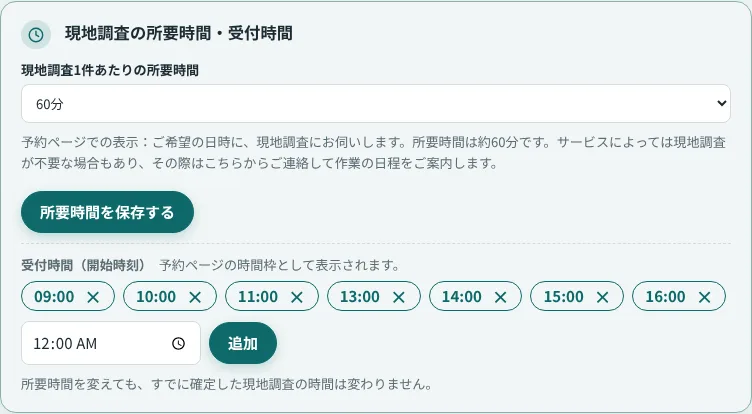
現地調査1件あたりの所要時間は、最初は60分です(30・45・60・90・120・180分から選べます)。変えたら所要時間を保存するを押します。
受付時間(開始時刻)は、予約ページに「時間枠」として並びます。最初は 09:00・10:00・11:00・13:00・14:00・15:00・16:00 が入っています。不要な時間は×で消し、足したい時間は時刻を選んで追加を押します。

予約ページで日時が選べない
「予約が重なる可能性があります」と表示される
STEP 6自分で試しに予約してみる約5分
お客様になったつもりで、一度予約してみましょう。お客様の見え方と、お店に届くメールの両方を確かめられます。
左のメニュー上部の予約ページを見る ↗を押すと、別のタブで予約ページが開きます(スマホでは、画面の上の帯の予約ページです)。予約は4つの画面で進みます。
① サービスと、② 日時
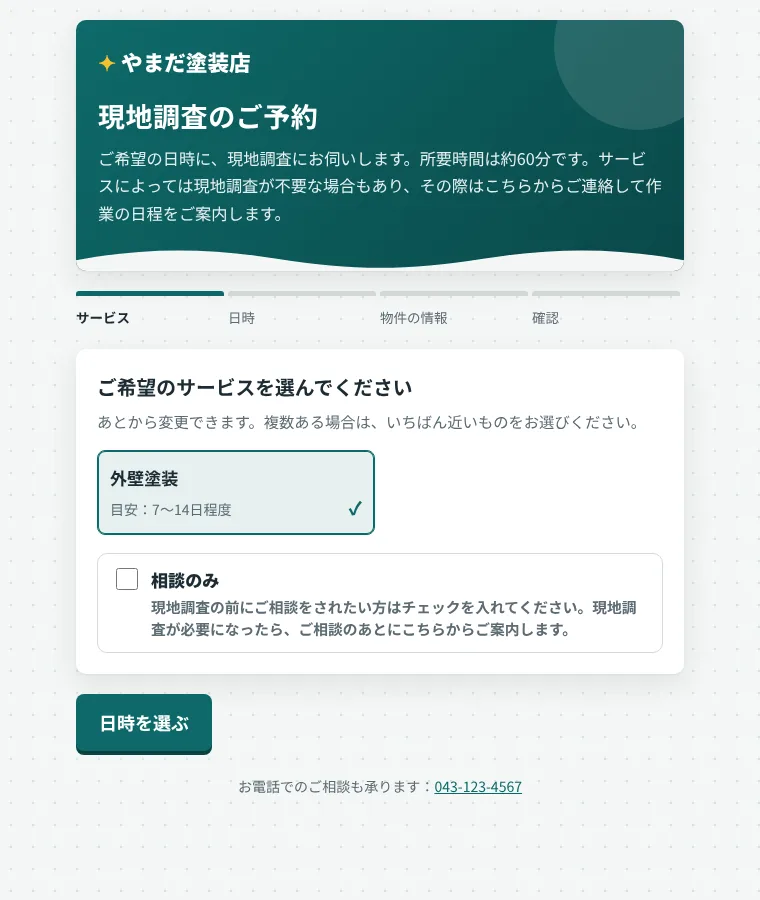
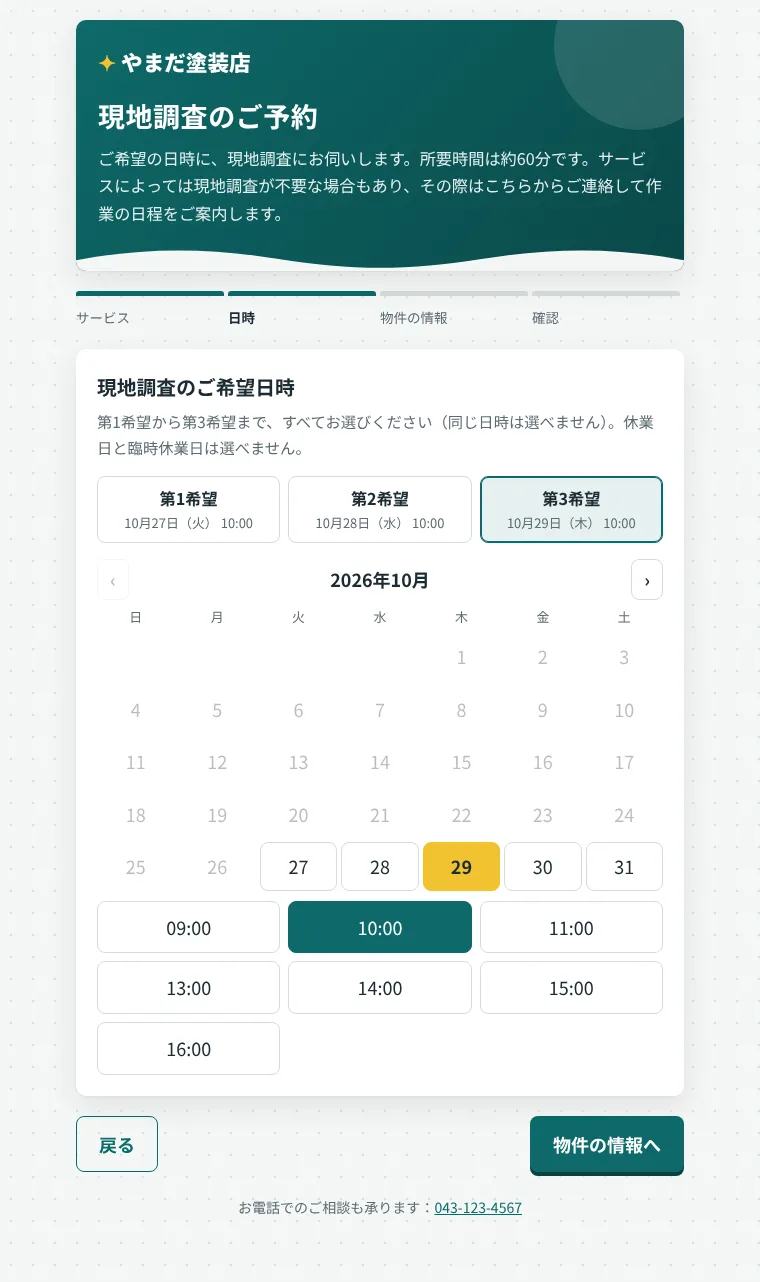
- サービスを選んで日時を選ぶを押します。現地調査の前に相談だけしたいお客様は、相談のみにチェックを入れます。
- 日時は、第1希望から第3希望まで、すべて選びます(同じ日時は選べません)。日付を押すと、その日の時間が出ます。
③ 物件の情報と、④ 確認
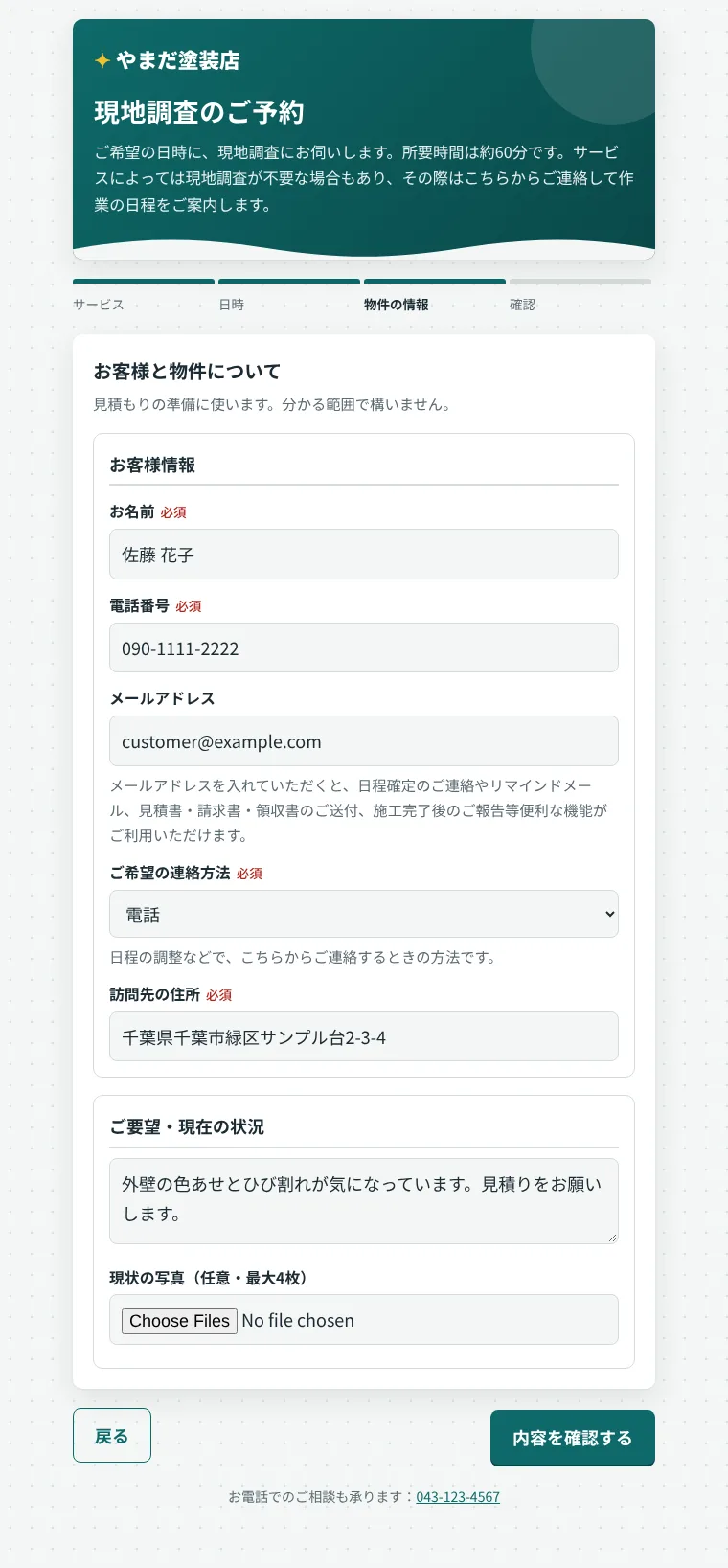
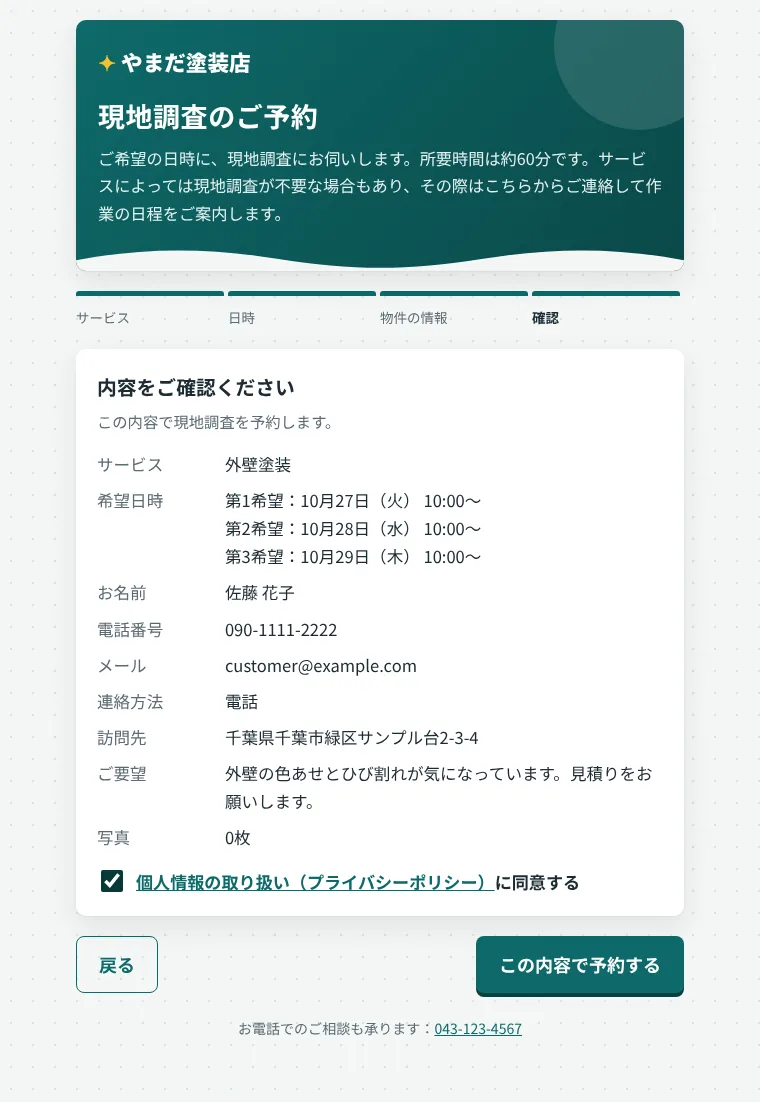
- 必須は、お名前・電話番号・ご希望の連絡方法・訪問先の住所です。メールアドレス、ご要望、現状の写真(最大4枚)は任意です。
- メールアドレスを入れたお客様には、受付メールが届きます。
- 最後に個人情報の取り扱い(プライバシーポリシー)に同意するにチェックを入れて、この内容で予約するを押します。
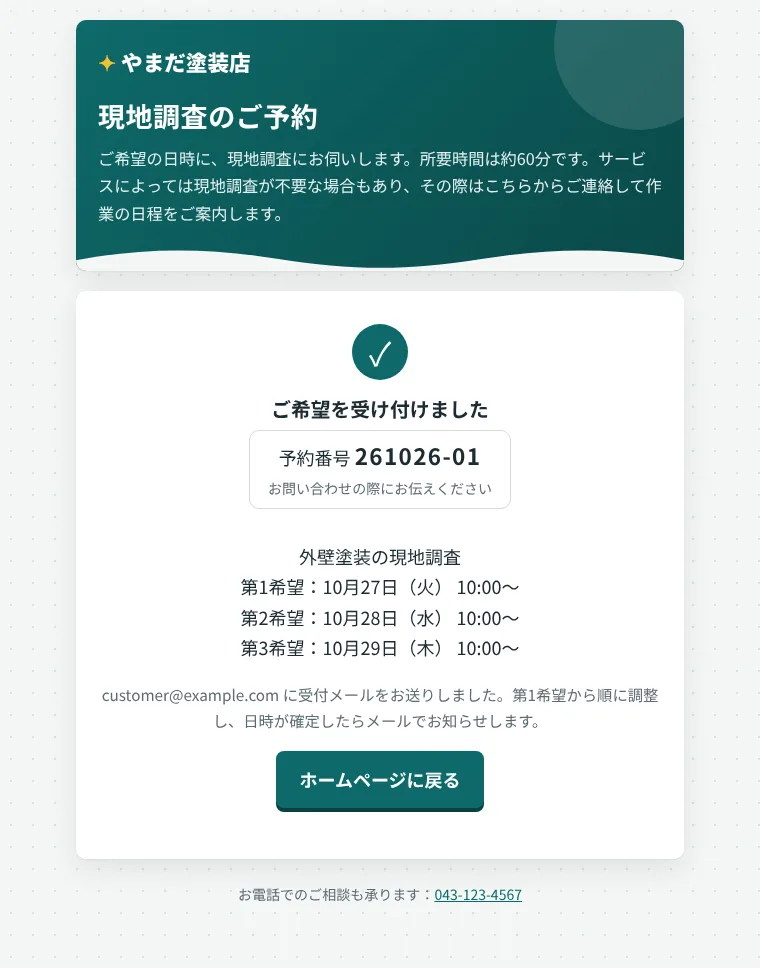
お店に届くもの
予約が入ると、次の2つで知らせが届きます。
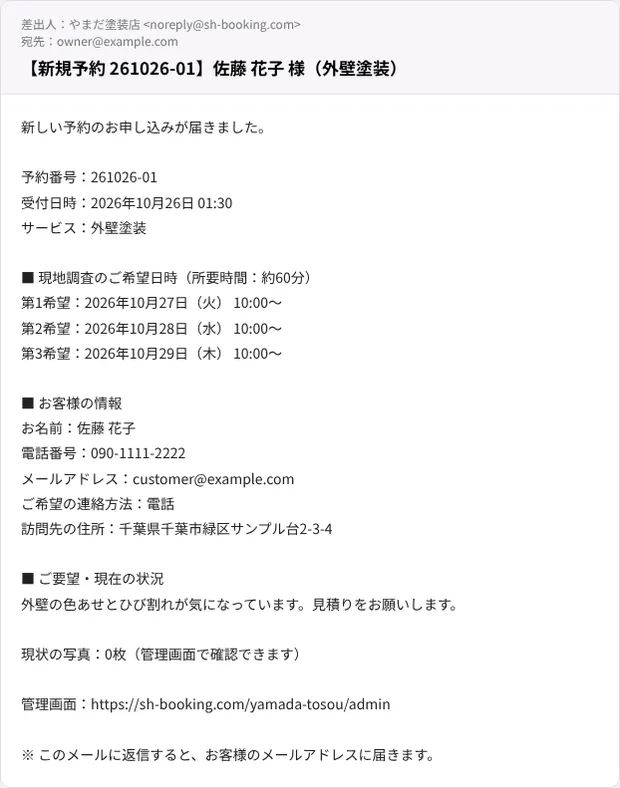
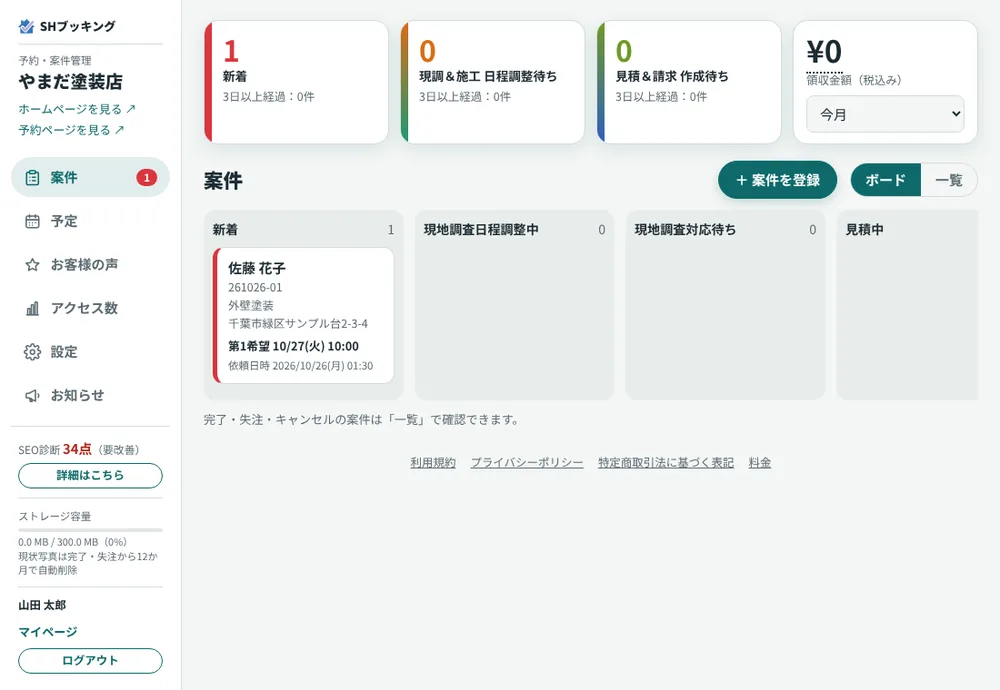
この「新着」の案件が、案件管理のはじまりです。日程の確定から、見積、施工、請求までの進め方は、第5章でご説明します。
通知メールが届かない
予約ページを開くと「受け付けていません」と出る
STEP 7ホームページと予約ページを知らせる約3分
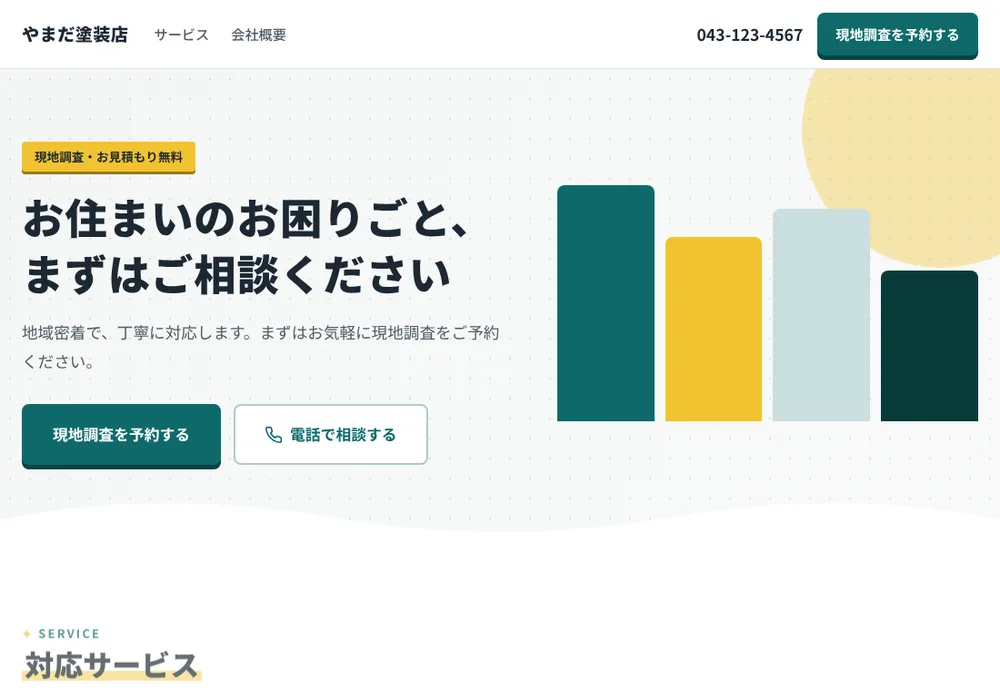
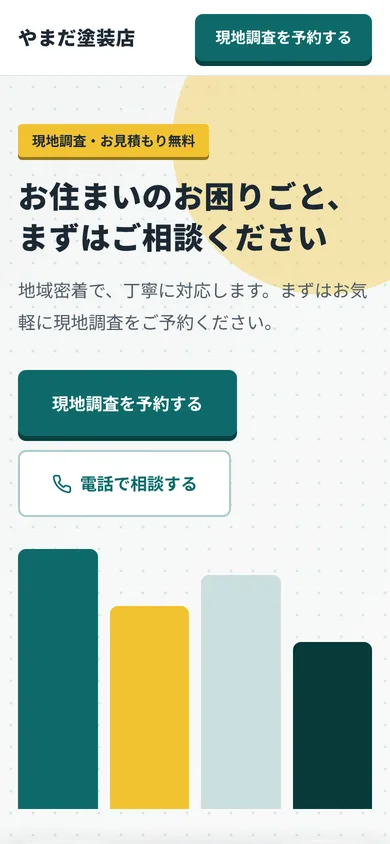
ここまでで、お店のホームページと予約ページはもう公開されています。あとは、お客様にアドレスを知らせるだけです。
| ホームページ | https://sh-booking.com/あなたのURL |
|---|---|
| 予約ページ | https://sh-booking.com/あなたのURL/reserve |
| 管理画面(お店だけ) | https://sh-booking.com/あなたのURL/admin |
管理画面の左上にあるホームページを見る ↗・予約ページを見る ↗から、いつでも開けます。アドレスをコピーして、次のような場所に貼りましょう。
- 名刺、チラシ、見積書、車両や作業着
- Instagram・X・Facebook・YouTube・LINE公式アカウントのプロフィール
- Googleビジネスプロフィール(登録すると、Googleマップの検索で見つけてもらいやすくなります)
検索結果に出るまで
公開したホームページは、Googleなどの検索の対象になります(出るまでに数日〜数週間かかることがあります)。まだ公開したくない間は、設定 > ホームページの検索エンジンに載せないをオンにして保存してください(アドレスを知っている人は見られます)。
画面の左下にあるSEO診断は、ホームページを100点満点で採点して、次にやることを教えてくれます。最初は点数が低くても、心配いりません。

おつかれさまでした!
これで、お客様からの予約を受け付けられる状態になりました。
次は、お店らしいホームページに整えたり、届いた予約を案件として進めたりしてみましょう。
次にやること
- ホームページの文章・色・写真を、お店らしく整える(第3章)
- 届いた予約の、日程の確定から完了までの進め方(第5章)
- スマホのホーム画面にアイコンを置いて、現場で使う(第11章)
- パスキー(指紋・顔認証)でログインを楽にする(第2章)
それぞれの章は、順番に公開していきます。目次の「準備中」の章が、公開待ちです。