
この章でできること
予約に関する設定は、管理画面の設定 > 予約設定に集まっています。パソコンでは左のメニューの設定から、スマホでは右上の≡から開きます。
第1章の STEP 5 で、休業日と受付時間の最低限の設定はすませました。この章では、その続きとして、臨時休業日・対応エリア・連絡方法・通知先・お客様に届くメールまでを、順に説明します。

8つのステップ
- 予約が届くまでの流れ最初に
- 予約ページを使う・使わない/ボタンの文言約2分
- 予約を受け付ける日(受付期間・休業日)約3分
- 時間枠と、予約の重なり約3分
- 対応エリアを登録する約3分
- ご希望の連絡方法(LINE)約3分
- 通知先と、プライバシーポリシー約3分
- お客様に届くメール最後に
4-1予約が届くまでの流れ最初に
お客様は、予約ページで次の4つの画面を進めて、現地調査を申し込みます。
- サービスを選ぶ:公開しているサービスから選びます。現地調査の前に相談だけしたいときは、相談のみにチェックを入れます。
- 日時を選ぶ:第1希望から第3希望まで、すべて選びます(同じ日時は選べません)。選べるのは、この章で設定する「受け付ける日と時間」だけです。
- お客様と物件の情報を入れる:お名前・電話番号・ご希望の連絡方法・訪問先の住所が必須です。メールアドレス・ご要望・現状の写真(最大4枚)は任意です。
- 確認して予約する:個人情報の取り扱いに同意して、予約します。予約番号が表示されます。
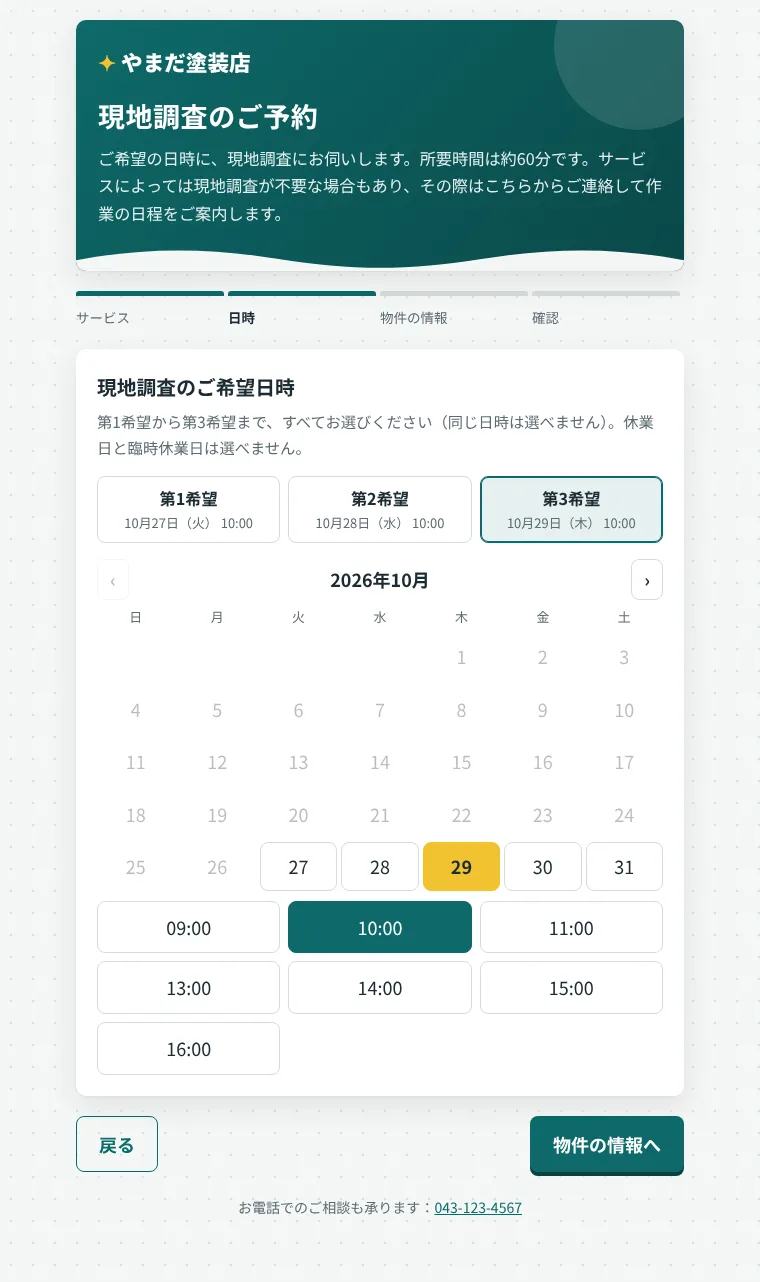
予約が届くと、お店には通知メールが届き、管理画面の案件ボードの「新着」に入ります(第5章)。メールアドレスを入れたお客様には、受付メールも届きます(4-8)。お客様の画面は、第1章の STEP 6 で実際に試せます。
4-2予約ページを使う・使わない/ボタンの文言約2分
設定 > 予約設定の一番上にある2つの欄です。
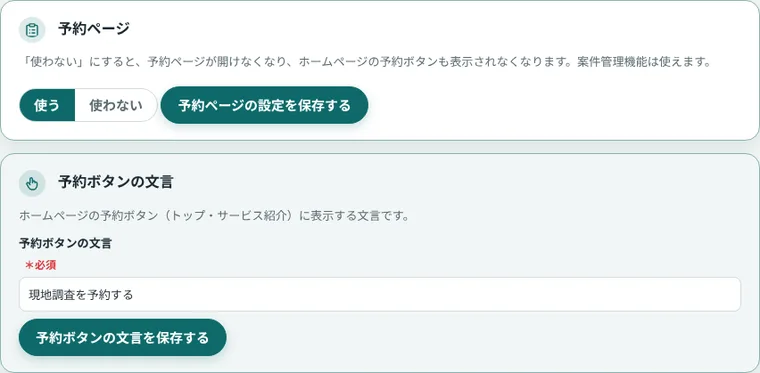
予約ページを使う/使わない
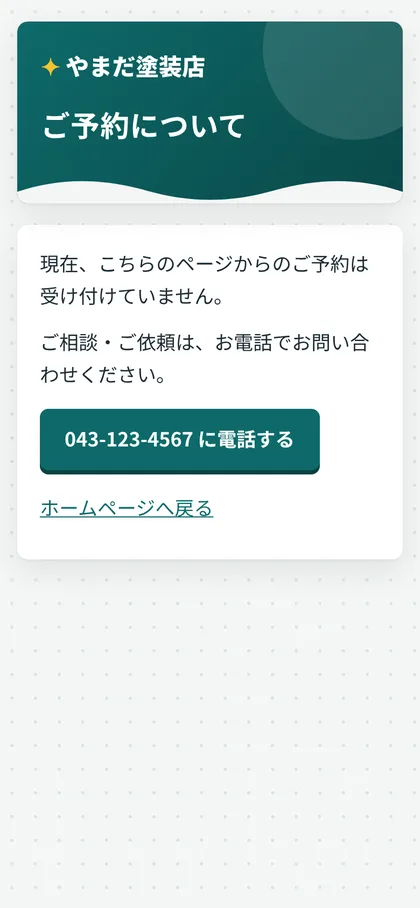
使わないにして予約ページの設定を保存するを押すと、次のようになります。
- 予約ページのURLを開いたお客様には、お電話での問い合わせを案内する画面が出ます。
- ホームページの予約ボタンが表示されなくなります。
- 管理画面の案件管理は、そのまま使えます。電話で受けた依頼は、自分で案件に登録できます(第5章)。

予約ボタンの文言
ホームページの予約ボタン(トップ・サービス紹介)に表示する文言です。予約ボタンの文言を保存するで保存します(50文字まで)。例:現地調査を予約する
4-3予約を受け付ける日(受付期間・休業日)約3分
お客様が日時を選べるのは、次のすべてに当てはまる日だけです。
| 受付期間 | 標準では翌日から約2か月先までです。この期間は、設定画面からは変えられません。 |
|---|---|
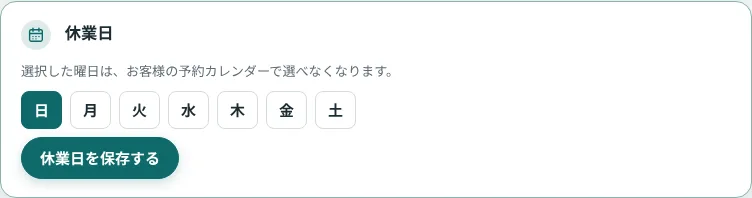
| 休業日(曜日) | 休業日にした曜日は選べません。最初は日曜日が休業日です。 |
| 臨時休業日 | 登録した期間は選べません。 |
| 受付時間 | 登録した開始時刻の枠だけ選べます(4-4)。 |
休業日(曜日)
お休みの曜日のボタンを押して色を付け、休業日を保存するを押します。押したボタンが、お休みの曜日になります。
臨時休業日
GW・お盆・年末年始など、決まった期間だけ休む日を登録します。登録した期間は、予約カレンダーで選べなくなります。
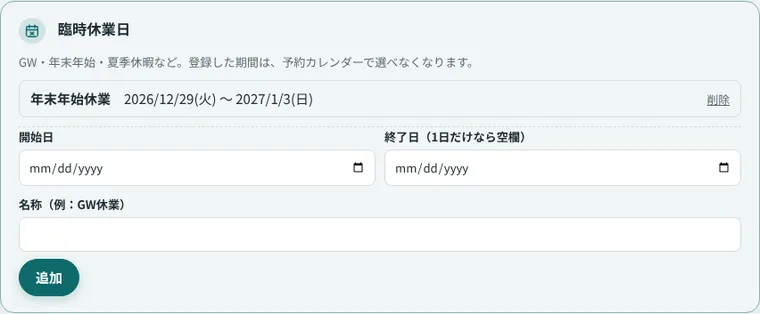
- 開始日と終了日を入れます。1日だけ休むときは、終了日を空欄にします。
- 名称(例:GW休業)を入れて、追加を押します。
登録した臨時休業日は一覧に出ます。間違えたときや、予定が変わったときは、右の削除で消せます。終わった期間には「(終了)」と表示されます。

4-4時間枠と、予約の重なり約3分
現地調査の所要時間・受付時間の欄で、1件にかかる時間と、受け付ける開始時刻を決めます。
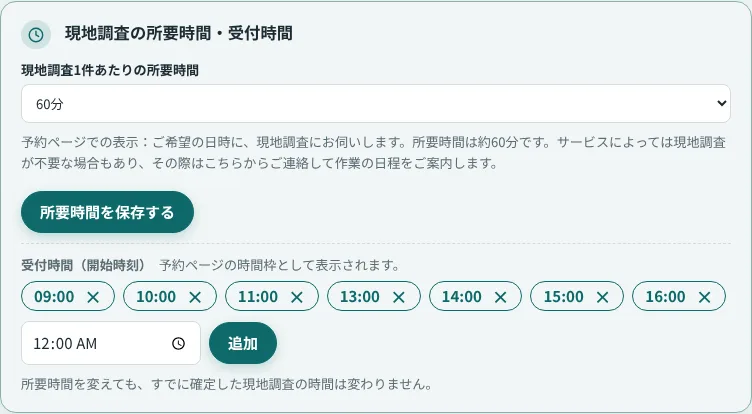
| 現地調査1件あたりの所要時間 | 30・45・60・90・120・180分から選びます(最初は60分)。予約ページに「所要時間は約○分です」と表示されます。 |
|---|---|
| 受付時間(開始時刻) | 予約ページの「時間枠」に並ぶ開始時刻です。追加で足し、×で消します。 |
予約の重なりのルール
- 日程を確定した現地調査と重なる時間は、ほかのお客様が選べなくなります(枠の開始から所要時間のあいだ)。
- まだ確定していない「希望」の段階では、同じ時間に複数のお客様が希望を出せます。どの希望を確定するかは、あなたが決めます(第5章)。
- 受付時間が1つも登録されていないと、お客様は日時を選べません。
- 受付時間の間隔が所要時間より短いと(例:60分なのに 10:00 と 10:30 がある)、「予約が重なる可能性があります」と注意が出ます。
- 所要時間を変えても、すでに確定した現地調査の時間は変わりません。

4-5対応エリアを登録する約3分
対応エリアは、ホームページの「対応エリア」に表示される地域です。お客様に「うちの地域も来てくれるかな?」と思われたときの目安になります。
予約ページにも使われます。お客様が入れた訪問先の住所が、登録した市区町村のどれにも当てはまらないとき、予約の前に「対応エリア外のため対応できない場合がありますが、お申し込みしてもよろしいですか?」と確認が出ます。予約をお断りするものではなく、お客様が「申し込む」を選べば予約は届きます。エリアを1つも登録していないときは、この確認は出ません。
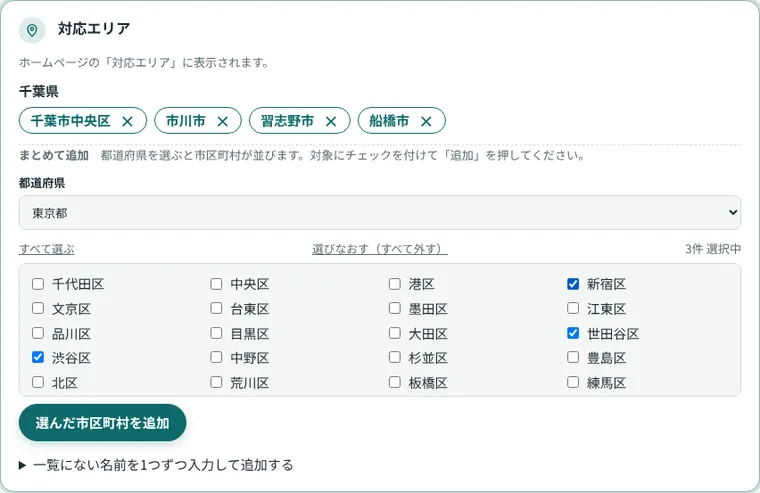
まとめて追加する(おすすめ)
- 都道府県を選びます。その県の市区町村が一覧で出ます。
- 対応する市区町村にチェックを付けます。すべて選ぶで全部にチェック、選びなおす(すべて外す)で全部外せます。
- 選んだ市区町村を追加を押します。
すでに登録した市区町村は、もう一度追加しても重複しません。
一覧にない名前を、1つずつ入れる
一覧にない名前を1つずつ入力して追加するを開き、都道府県と市区町村の名前(例:船橋市)を入れて追加を押します。
消す
登録した市区町村の横の×を押します(確認が出ます)。
4-6ご希望の連絡方法(LINE)約3分
予約ページでは、お客様が「日程の調整などで連絡してほしい方法」を選びます。選ばれた方法は、案件の詳細と、新規予約の通知メールに表示されます。連絡の手段を迷わずにすむので、折り返しがスムーズです。
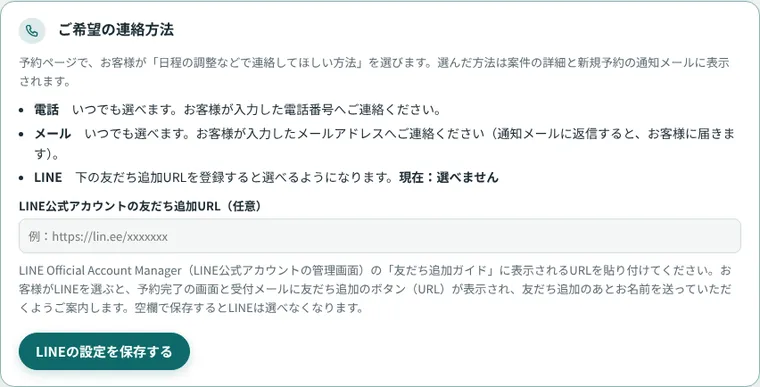
| 電話 | いつでも選べます。お客様が入力した電話番号へ、連絡します。 |
|---|---|
| メール | いつでも選べます。お客様が入力したメールアドレスへ連絡します。通知メールに返信すると、お客様に届きます。 |
| LINE | 下の友だち追加URLを登録すると、選べるようになります。欄の上に、現在:選べます/現在:選べませんが表示されます。 |
LINEを選べるようにする
- LINE公式アカウントをお持ちでない場合は、先にLINEで作っておきます。
- LINE Official Account Manager(LINE公式アカウントの管理画面)の「友だち追加ガイド」に表示されるURLをコピーします。例:
https://lin.ee/xxxxxxx - LINE公式アカウントの友だち追加URLに貼り付けて、LINEの設定を保存するを押します。
お客様がLINEを選ぶと、予約完了の画面と受付メールに友だち追加のボタン(URL)が表示されます。友だち追加のあとにお名前を送っていただくよう、案内も出ます。空欄で保存すると、LINEは選べなくなります。
4-7通知先と、プライバシーポリシー約3分
新規予約の通知先
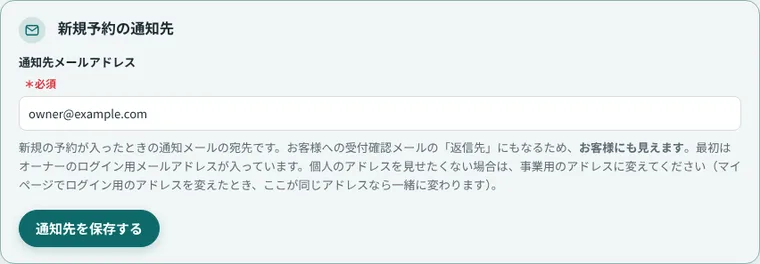
新しい予約が入ったときの通知メールの宛先です。最初は、お申し込みをした管理者のログイン用メールアドレスが入っています。変えたら通知先を保存するを押します。

プライバシーポリシー
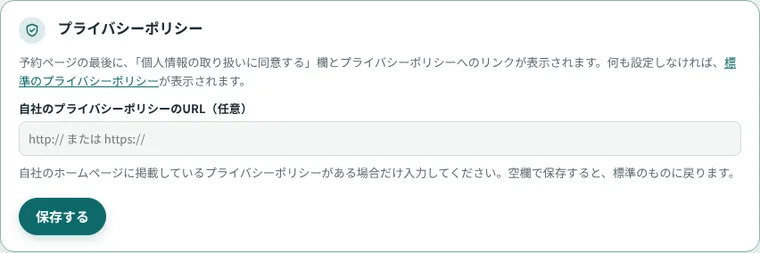
予約ページの最後には、「個人情報の取り扱いに同意する」欄と、プライバシーポリシーへのリンクが出ます。何も設定しなければ、標準のプライバシーポリシーが表示されます。
自社のホームページに掲載しているプライバシーポリシーがあるときだけ、そのURL(http:// または https:// から始まるもの)を入れて、保存するを押します。空欄で保存すると、標準のものに戻ります。
4-8お客様に届くメール最後に
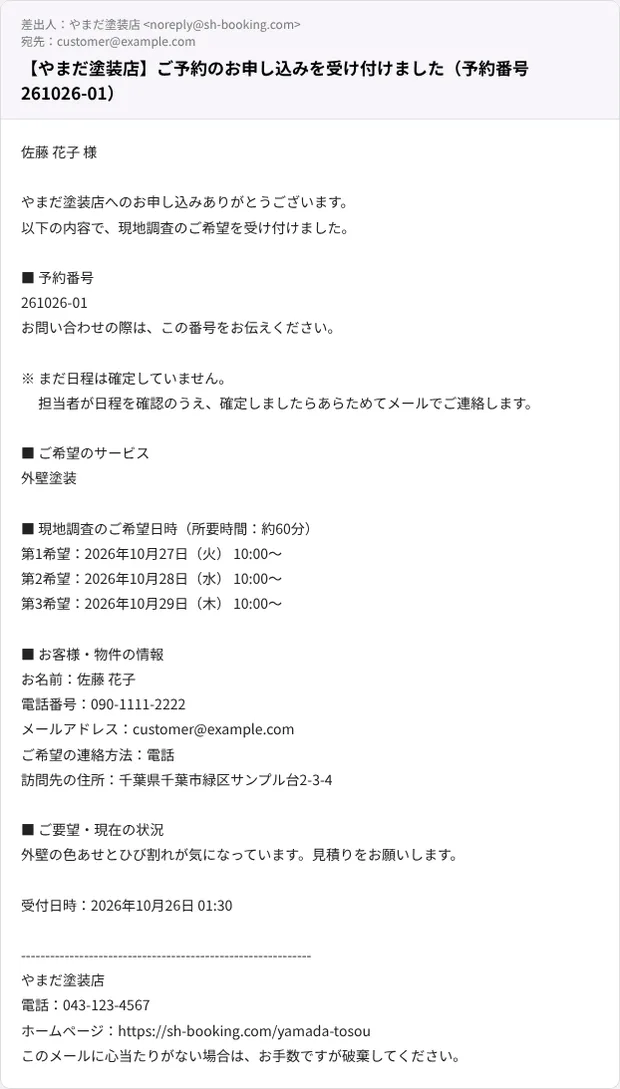
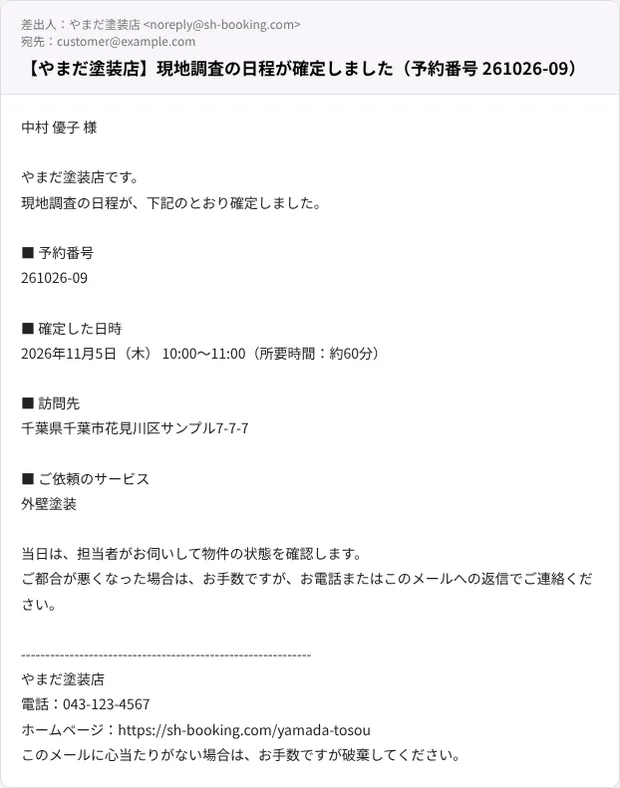
予約から日程の確定までに、お客様には次のメールが届きます。どちらも、お客様がメールアドレスを入力していた場合だけ届きます。差出人にはお店の名前が表示され、本文の最後にお店の電話番号とホームページが入ります。
受付メール(予約したとき)
予約を送信した直後に届きます。予約番号、希望した日時、入力した情報が書かれています。「まだ日程は確定していません」と案内するので、お客様も安心できます。
日程確定のメール(日程を確定したとき)
案件の画面で現地調査の日時を確定すると届きます(第5章)。確定した日時、訪問先、サービスが書かれています。
- どちらのメールも、返信すると、4-7の「通知先」に届きます。
- お客様がメールアドレスを入れていないときは、メールは届きません。お電話などで日程をお伝えください。
- 前日のリマインド、施工日の確定メール、完了のお礼メール・アフターフォローは、設定 > 通知で決めます(第8章で説明します)。
うまくいかないとき
予約ページで、日時が選べない
① 受付時間が1つも登録されていない。
② 選びたい日が、休業日・臨時休業日に入っている。
③ 受付期間(翌日から約2か月先)の外である。
④ 確定済みの現地調査と時間が重なっている。
予約ページが開けない/お電話の案内が出る
ホームページに、予約ボタンが出ない
予約が入ったのに、通知メールが届かない
お客様から「受付メールが届かない」と言われた
LINEが選べない

おつかれさまでした!
予約を受け付ける準備が整いました。
設定を変えたら、第1章の STEP 6 のように、お客様になったつもりで予約ページを一度のぞいてみてください。
次にやること
- 届いた予約を、案件として進める(第5章)
- ホームページを整えて、予約が入りやすくする(第3章)
- 前日のリマインドや、お礼メールを設定する(第8章)
それぞれの章は、順番に公開していきます。目次の「準備中」の章が、公開待ちです。