

この章でできること
自動メールの設定は、管理画面の設定 > 通知に集まっています。パソコンでは左のメニューの設定から、スマホでは右上の≡から開きます。
どのメールも、最初からオンです。宣伝やクーポンは入らない、案内だけの業務メールです。お客様に届くメールは、お店の名前で届き、「SHブッキング」の名前は出ません。

9つのステップ
- 自動で送られるメールの一覧最初に
- お客様へのメール(リマインド・施工日の確定)約3分
- 自分への通知(翌日の予定・新着の放置)約3分
- お礼のメールと、評価のお願い約3分
- アフターフォロー(完了後の状況確認)約2分
- 案件ごとに、送る・送らないを決める約2分
- お客様の評価ページ約2分
- 届いた評価を見る・返信する約3分
- ホームページに載せる約2分
8-1自動で送られるメールの一覧最初に
この章で説明するメールは、次の8つです。予約の受付や、現地調査の日程確定のメールは、第4章を見てください。
| メール | 送り先 | 送るとき |
|---|---|---|
| 現地調査のリマインド | お客様 | 現地調査の前日(「現地調査対応待ち」の案件) |
| 施工のリマインド | お客様 | 施工の前日(「施工待ち」の案件) |
| 施工日の確定メール | お客様 | 案件を「施工待ち」に進めたとき(1案件に1通) |
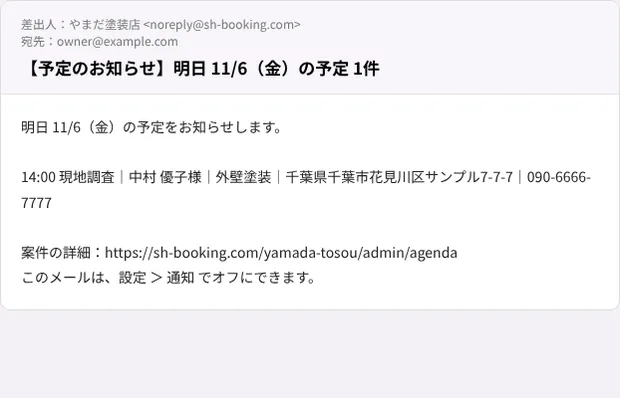
| 翌日の予定 | お店(通知先) | 毎日18時ごろ(予定がある日だけ) |
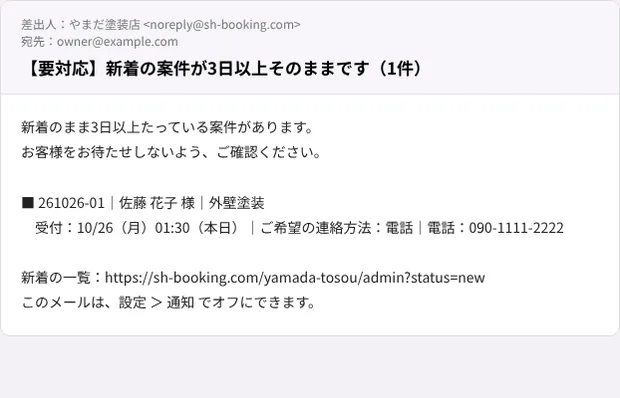
| 新着の放置通知 | お店(通知先) | 毎朝9時ごろ(新着のまま日数がたった案件があるとき) |
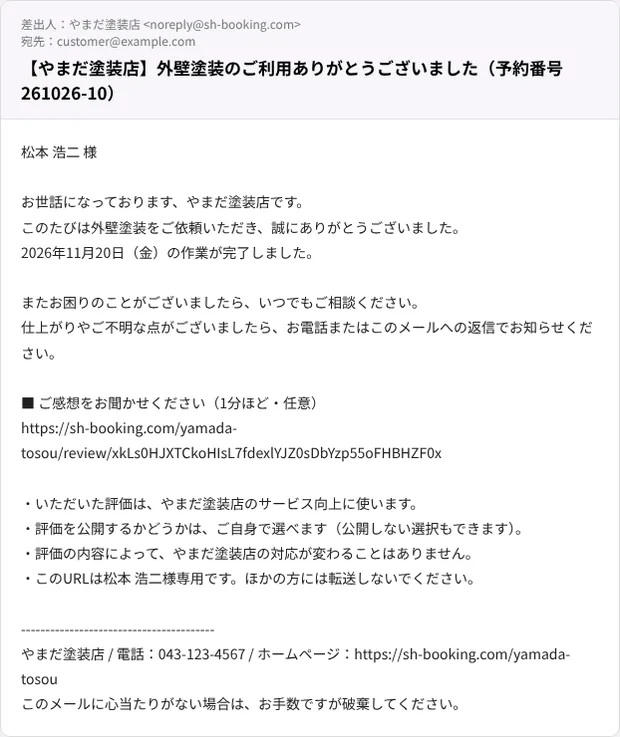
| お礼のメール(評価のお願い入り) | お客様 | 案件を「完了」にしたあと |
| 評価が届いたお知らせ | お店(通知先) | お客様が評価を初めて送ったとき |
| アフターフォロー | お客様 | 案件を「完了」にしたあと、決めた間隔ごと |
お店への通知は、設定 > 予約設定の通知先のメールアドレスに届きます(第4章 4-7)。
8-2お客様へのメール(リマインド・施工日の確定)約3分
設定 > 通知の一番上、お客様へのメールの欄です。
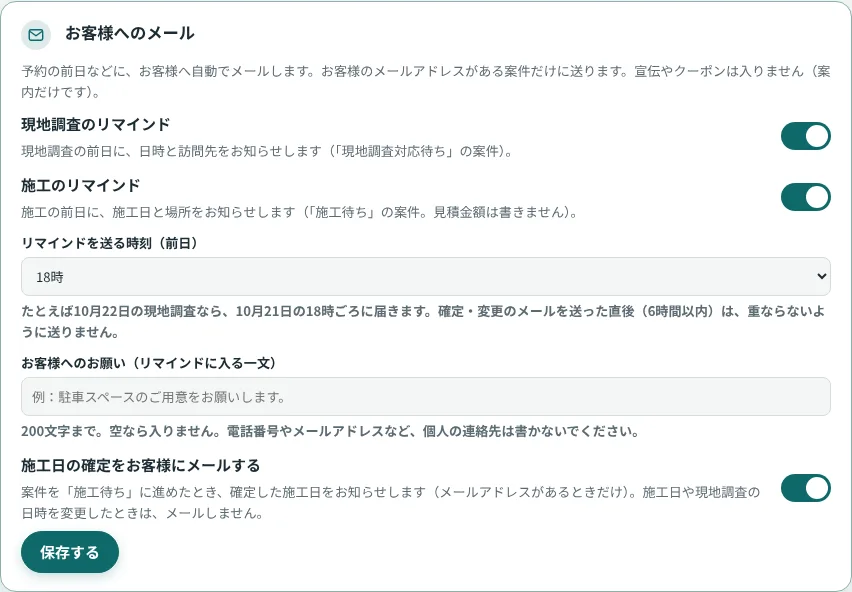
| 現地調査のリマインド | 現地調査の前日に、日時と訪問先をお知らせします。 |
|---|---|
| 施工のリマインド | 施工の前日に、施工日と場所をお知らせします。見積金額は書きません。 |
| リマインドを送る時刻(前日) | 9時・12時・18時から選びます(最初は18時)。たとえば10月22日の現地調査なら、10月21日の18時ごろに届きます。 |
| お客様へのお願い | リマインドに入る一文です(200文字まで。空なら入りません)。例:駐車スペースのご用意をお願いします。電話番号など、個人の連絡先は書かないでください。 |
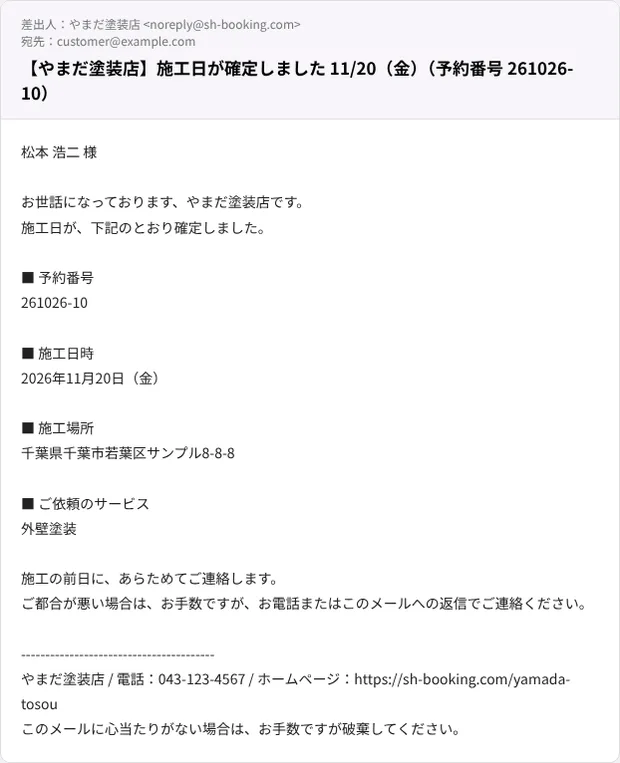
| 施工日の確定をお客様にメールする | 案件を「施工待ち」に進めたとき、確定した施工日時と場所をお知らせします(最初はオン。メールアドレスがあるときだけ)。見積金額は書きません。 |
変えたら、保存するを押します。この欄は、ほかの欄とは別に保存されます。
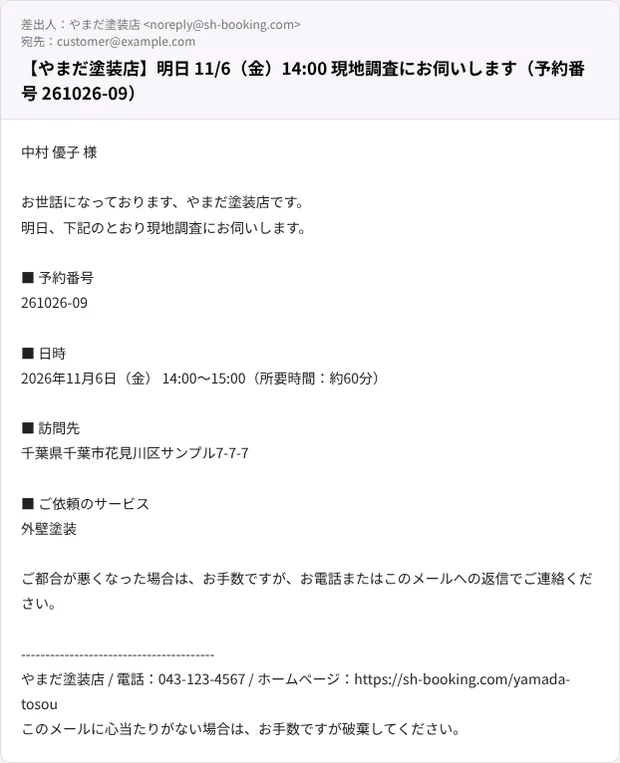
お客様に届くメール
知っておきたいこと
- 日時を変えると、リマインドも新しい日時に合わせて送られます。
- 日程を確定するメールを送ってから6時間以内は、リマインドを送りません(続けて2通届かないようにするためです)。
- 案件の状態や日時、メールアドレスが変わったときは、送る直前に確かめて、合わなければ送りません。
- 施工日の確定メールは、案件を「施工待ち」に進めたときの1回だけです。成約待ちの案件で施工日を保存して、自動で「施工待ち」に進んだときも送ります。
- 日程を変更したときは、お客様へ自動でメールしません(現地調査の日時も、施工日も同じです)。変更したときは、お電話やメールなどで、お客様にお伝えください。変更後の日時で、前日のリマインドは送られます。
- 送る直前に、設定・メールアドレス・案件が「施工待ち」のままかを確かめて、合わなければ送りません。
8-3自分への通知(翌日の予定・新着の放置)約3分
同じ画面の自分への通知の欄です。宛先は、設定 > 予約設定の通知先で、この欄の上に表示されます。未設定のときは、メールは送られません。
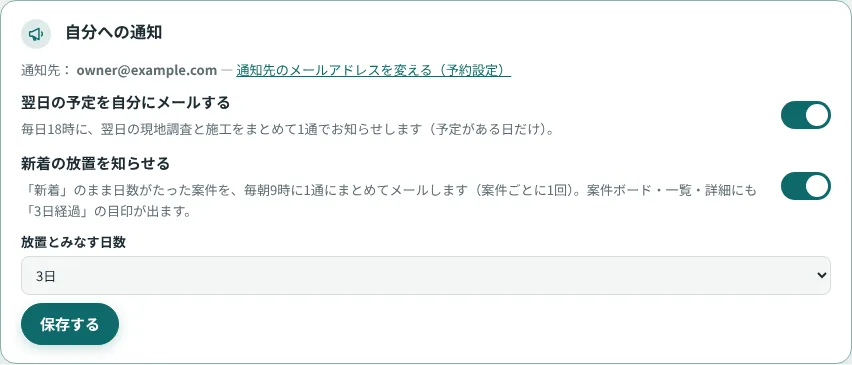
| 翌日の予定を自分にメールする | 毎日18時ごろ、翌日の現地調査と施工を1通にまとめてお知らせします。予定がある日だけ届きます。 |
|---|---|
| 新着の放置を知らせる | 「新着」のまま日数がたった案件を、毎朝9時ごろに1通にまとめてお知らせします(案件ごとに1回)。案件ボードなどにも、「○日経過」の目印が付きます。 |
| 放置とみなす日数 | 2・3・5・7日から選びます(最初は3日)。 |

8-4お礼のメールと、評価のお願い約3分
案件を「完了」にすると、お客様にお礼のメールを1回だけ送ります。評価のお願いは、このメールの終わりに添えます。設定は、同じ画面のご利用後のお礼と評価の欄です。
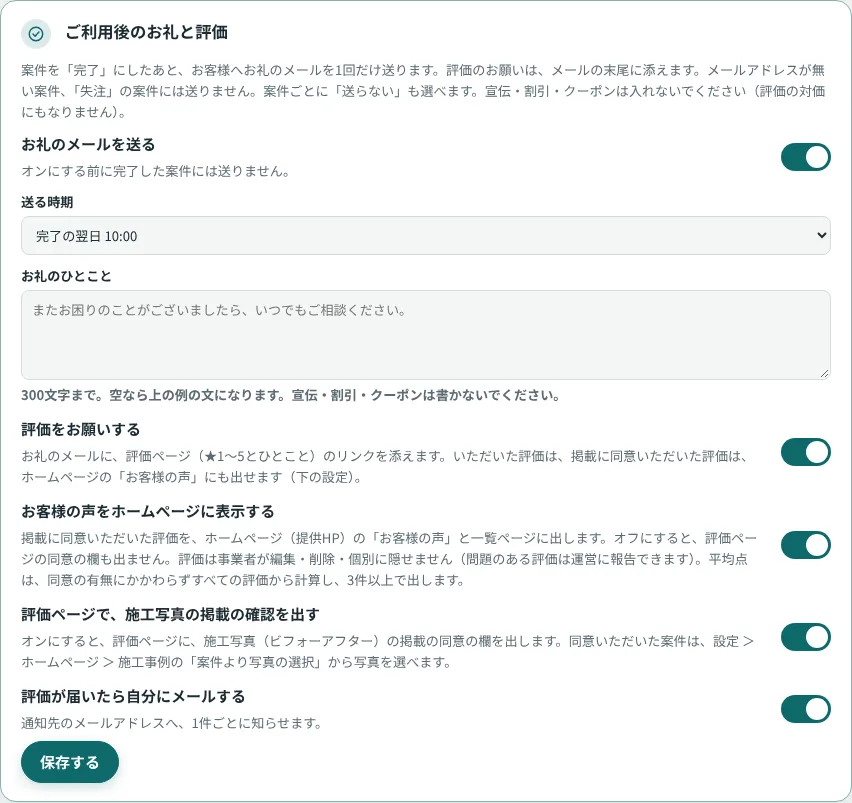
| お礼のメールを送る | オンにしたあとに完了にした案件から送ります。オンにする前に完了した案件には送りません。 |
|---|---|
| 送る時期 | 完了の翌日 10:00/ 完了の当日 18:00/ 完了の3日後 10:00 から選びます(最初は完了の翌日 10:00)。 |
| お礼のひとこと | メールに入る一文です(300文字まで)。空なら「またお困りのことがございましたら、いつでもご相談ください。」が入ります。宣伝・割引・クーポンは書かないでください。 |
| 評価をお願いする | お礼のメールに、評価ページのリンクを添えます。 |
| 評価が届いたら自分にメールする | 通知先に、評価が届いたことをお知らせします(8-8)。 |
お客様の声をホームページに表示すると、評価ページで、施工写真の掲載の確認を出すは、8-9で説明します。
送られない場合
- 案件が「失注・キャンセル」のとき
- お客様のメールアドレスがないとき
- その案件を「お礼を送らない」にしたとき(8-6)
- 完了にしてから7日以上たってしまったとき
- 完了にしたあと、状態を前に戻して、まだ送っていないとき(送る予定は取り消されます)
お礼のメールは、1つの案件に1回だけです。完了にし直しても、重ねては送りません。
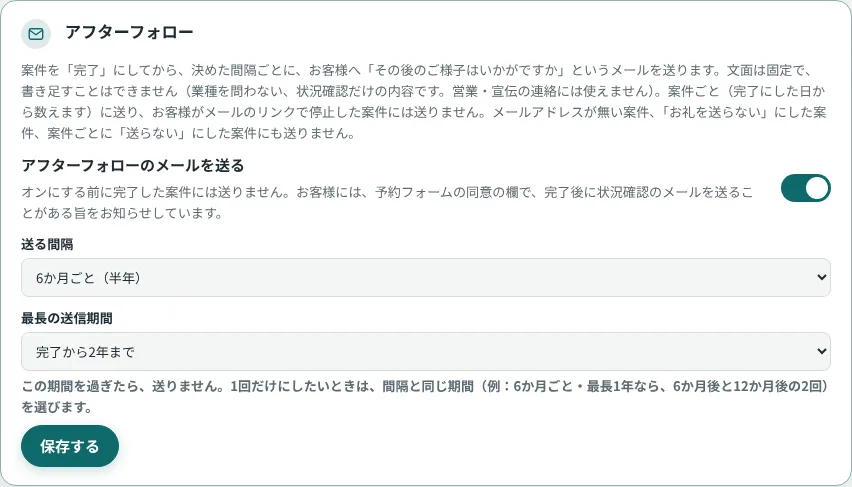
8-5アフターフォロー(完了後の状況確認)約2分
案件を「完了」にしたあと、お客様に「その後のご様子はいかがでしょうか」という状況確認のメールを、決めた間隔で送ります。工事のあとの困りごとを早く知るためのメールで、点検や割引、紹介の案内など、営業の内容は入りません(文面は固定で、書き足すことはできません)。
| アフターフォローのメールを送る | オン・オフです(設定 > 通知のアフターフォローの欄)。オンにする前に完了した案件には、送りません。 |
|---|---|
| 送る間隔 | 3か月ごと/6か月ごと(半年)/12か月ごと(1年)から選びます。完了した日の、3か月後(6か月後・12か月後)の10時ごろに届きます(そのあとも、同じ間隔で続きます)。 |
| 最長の送信期間 | 完了から1年まで/2年まで/3年までから選びます。過ぎたら送りません。1回だけにしたいときは、間隔と同じ期間にします。 |
- お客様のメールアドレスがある案件だけに送ります。予約のフォームには、「完了後に状況確認のメールを送ることがあります」という案内が出ています。
- メールの中のリンクから、お客様はいつでも停止できます。停止は、その案件だけです。
- 案件の画面の自動メールと評価の欄に、次回の予定・送った回数が出ます。その案件だけ止めたいときは、アフターフォローを送らないを押します(アフターフォローを送るようにするで、元に戻せます)。
- 案件のお礼を送らないにしている案件にも、アフターフォローは送りません。
- 案件を「完了」から戻したときは、予定がなくなります。もう一度「完了」にすると、その日から数え直します。
8-6案件ごとに、送る・送らないを決める約2分
案件の画面を下へ進むと、自動メールと評価の欄があります。お礼のメールや評価が、その案件でいまどうなっているかを確かめられます。
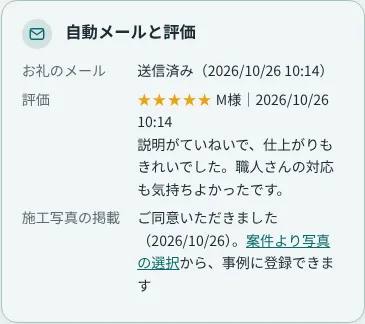
| お礼のメール | 「送る予定の日時」「送信済み」「送らない設定です」「メールアドレスが無いため、送りません」などが出ます。 |
|---|---|
| 評価 | まだ依頼していない/依頼中(期限)/届いた評価(★と内容)が出ます。 |
| 施工写真の掲載 | お客様の同意があるかが出ます(8-9)。 |
欄の下のボタン
| お礼を今すぐ送る | 完了にした案件で、予定の時刻を待たずに、いますぐ送ります。 |
|---|---|
| お礼を送らない | この案件には、お礼のメールを送りません。お礼を送るようにするで、元に戻せます。 |
| 評価ページのリンクを作る | お客様に電話やLINEで直接伝えるときのリンクを作ります。リンクは欄に表示されます。 |
| 評価のお願いをメールで送る/リンクをもう一度送る | 評価のお願いだけを、メールで送ります。まだ評価が届いていないときに使えます。 |
8-7お客様の評価ページ約2分
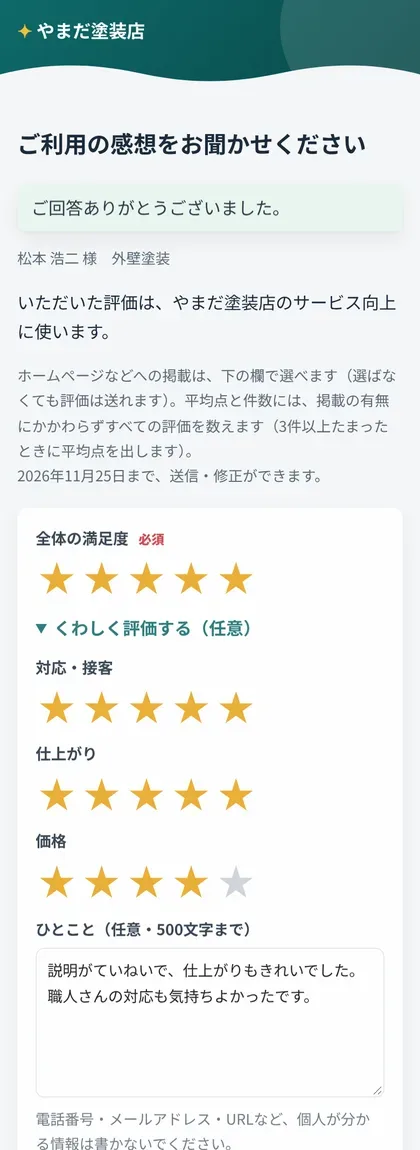
お礼のメールのリンクを開くと、お客様の評価ページが開きます。ログインは要りません。スマホで開く方がほとんどです。
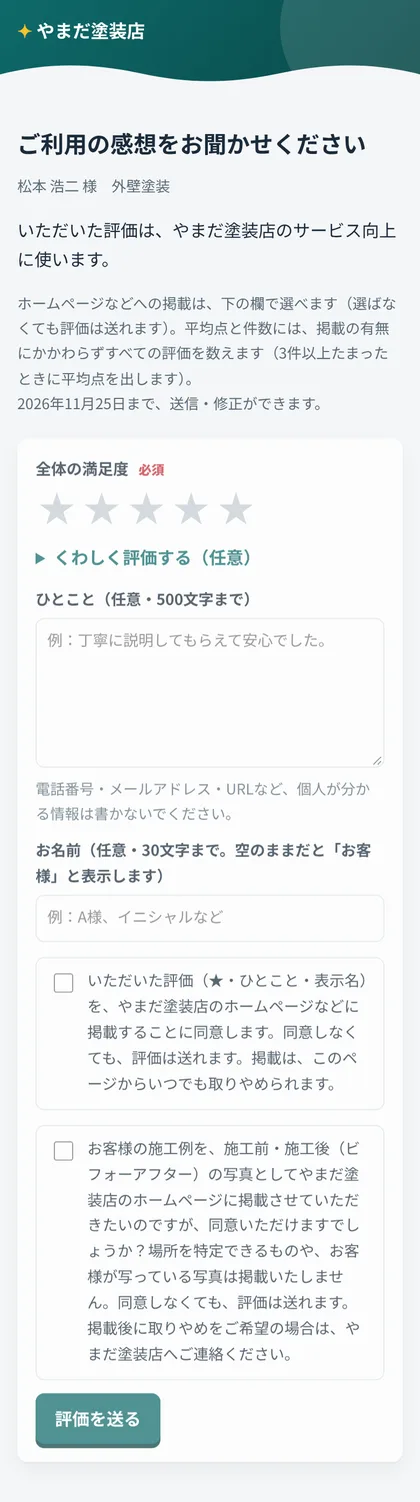
| 全体の満足度 | 星1〜5。これだけが必須です。 |
|---|---|
| くわしく評価する | 「対応・接客」「仕上がり」「価格」を、星で付けられます(任意)。 |
| ひとこと | 500文字まで(任意)。 |
| お名前 | 30文字まで(任意)。空だと「お客様」と表示されます。 |
| 掲載の同意 | 評価をホームページなどに載せてよいか、お客様が選びます。同意しなくても、評価は送れます。 |
お客様に守られていること
- 電話番号・メールアドレス・URLが書かれていると、入力エラーになります(個人が分かる情報を、うっかり載せないためです)。
- リンクはお客様ごとの専用です。メールを送ってから30日間、送信や修正ができます。
- お客様は、送ったあとでも、掲載の取りやめと評価の取り消しを、同じページからいつでもできます(理由は聞きません)。
- 評価を送った人のIPアドレスや端末の情報は、記録しません。
- メールに、「評価の内容によって、お店の対応が変わることはありません」と書いてあります。評価の見返りに、割引などの特典を付けることも、しないでください。
8-8届いた評価を見る・返信する約3分
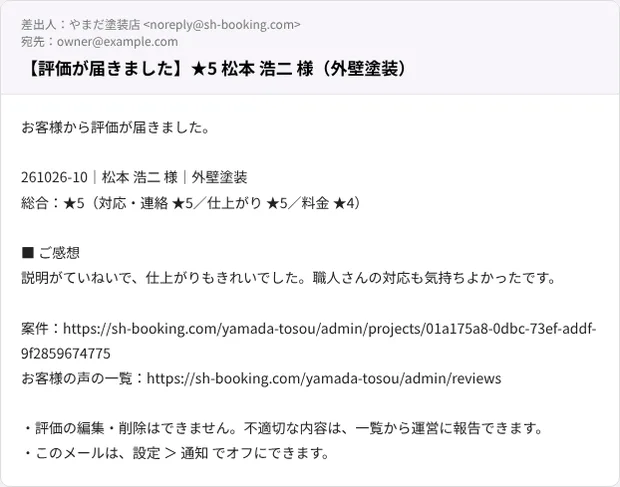
評価が届くと、通知先にメールが1通届きます(その案件で初めて届いたときだけ)。
評価は、左のメニューの評価に集まります。
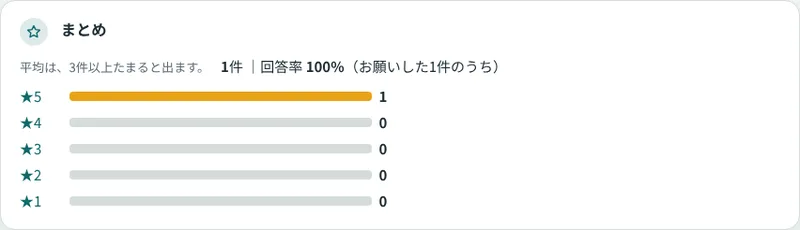
- 平均点は、評価が3件以上たまると出ます。
- 回答率は、お願いした件数のうち、評価が届いた割合です。
- 星の行を押すと、その星だけに絞り込めます。
- 平均点と件数には、ホームページへの掲載に同意していない評価も含まれます。
返信する
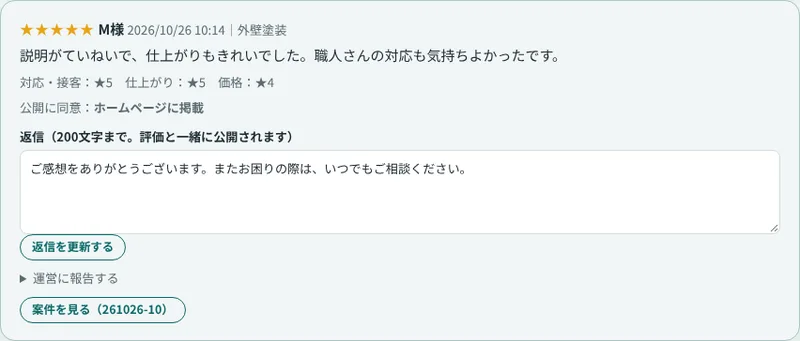
- 返信の欄に、お礼などを書きます(200文字まで)。
- 返信するを押します。評価といっしょに公開されます(ホームページに載る評価だけ)。
返信にも、電話番号やメールアドレスは書けません。書き直したいときは、返信を更新するです。

8-9ホームページに載せる約2分
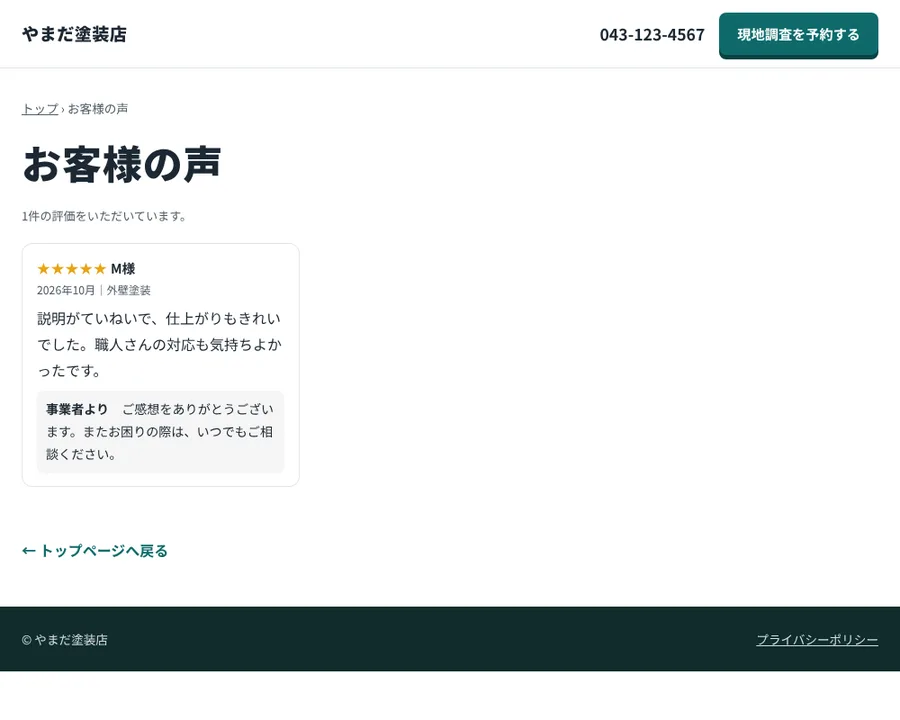
お客様が掲載に同意した評価は、ホームページの「お客様の声」に載せられます。ホームページ機能(第3章)をお使いの場合です。
| 載る場所 | トップページの「お客様の声」(最新6件)/お客様の声の一覧ページ(20件ずつ)/サービス紹介ページ(そのサービスの評価が3件以上あるとき、最新3件) |
|---|---|
| 載るもの | お客様が同意した評価だけ。★・ひとこと・お名前(表示名)と、お店の返信が載ります。 |
| 止めたいとき | 設定 > 通知のお客様の声をホームページに表示するをオフにします。評価ページの同意の欄も出なくなります。 |
施工写真の掲載
評価ページで、施工写真の掲載の確認を出すをオンにすると、評価ページに施工写真(ビフォーアフター)の掲載への同意の欄が出ます。評価の掲載への同意とは別です。
- お客様が同意すると、案件の自動メールと評価の欄に「ご同意いただきました」と出ます。
- 欄の案件より写真の選択から、設定 > ホームページ > 施工事例に写真を登録します(第3章)。
- 場所が特定できる写真や、お客様が写っている写真は載せません。
- お客様は、事例に登録する前なら、評価ページから同意を取りやめられます。
- 事例に載せたあとで取りやめの連絡があったら、施工事例で、その事例を削除してください。
うまくいかないとき
お礼のメールが送られない
リマインドが届かなかった
① 案件の状態が、現地調査は「現地調査対応待ち」、施工は「施工待ち」になっている。
② お客様のメールアドレスが入っている。
③ 設定 > 通知で、リマインドがオンになっている。
④ 日時を決めてから、まだ前日になっていない(前日の設定した時刻に送ります)。
⑤ 日程を確定・変更するメールを送ってから6時間以内ではない。
自分への通知(翌日の予定・新着の放置)が届かない
お客様が「評価ページが開けない」と言っている
評価がホームページに出ない
① お客様が、評価ページで掲載に同意している(お客様の声の一覧に「ホームページに掲載」と出ます)。
② 設定 > 通知のお客様の声をホームページに表示するがオンになっている。
③ ホームページ機能をお使いである。
評価を消したい・直したい

おつかれさまでした!
自動メールの設定が整いました。
あとは、案件を進めるだけで、お客様への連絡とお礼が自動で届きます。
次にやること
それぞれの章は、順番に公開していきます。目次の「準備中」の章が、公開待ちです。